Showing posts with label பாடங்கள். Show all posts

Tuesday, January 7, 2014

வணக்கம்.

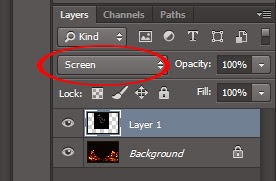
பாகம் ஒன்றில்  நாம் புகைப்படக்கலைஞர்களுக்கு பிற்சேர்க்கைக்குத் தேவைப்படும் அவசியமான 3 Blend mode களில் Multiply பற்றி பார்த்தோம். இந்த பாகத்தில் நாம் Screen Blend Mode பற்றி பார்க்க இருக்கிறோம். இந்த Screen Blend Mode ஆனது கறுப்பு நிறத்தோடு தொடர்புடையதாகும். ஆம் இது கறுப்பு நிறத்தை transparent ஆக மாற்றும் தன்மையுடையது.ஆக இந்த Screen Blend mode ஆனது Multiply க்கு அப்படியே நேர்மாறாக பயன்படக்கூடியது. சென்ற கட்டுரையில் குறிப்பிட்டிருந்தது போலவே கீழேயுள்ள படத்திலிருக்கும் மூன்று கட்டங்களை பாருங்கள்,இப்போது நான் இந்த படத்தின் Blend Mode ஐ Screen க்கு மாற்றுகிறேன்.என்ன ஆயிற்று பாருங்கள்!!! கருப்பு நிறக்கட்டம் காணாமல் போனதை பார்க்கலாம்.
ஆக Screen Blend Mode கருப்பு நிறத்தை transparent செய்வதால் Dark ஆக இருப்பது Bright ஆக மாறவாய்ப்புள்ளது அல்லவா? ஆக புகைப்படங்களோடு இந்த Blend Modeடை ஒப்பிட்டுப்பார்த்தால் Underexposed படங்களை இந்த Screen Blend Modeடைக் கொண்டு சற்று திருத்திக்கொள்ளலாம் என்பதை அறியலாம். கீழேயிருக்கும் படமானது நான் இத்தாலியின் மிலன் நகரம் சென்றிருந்தபோது எடுத்த படம்.இது சற்று Underexposed ஆக காணப்படுகிறது.
இதனை நான் போடோஷாப்பில் திறந்து முன்போலவே படத்தை டூப்ளிகேட் செய்துகொண்டு இந்த படத்தின் Blending Modeடை Screen க்கு மாற்றுகிறேன்.என்ன ஆனது பாருங்கள்!!சற்று வெளிச்சம் கூடி கூடியிருப்பதைப்பாருங்கள்.
ஆனால் உங்களது படத்தில் நீங்கள் விரும்பிய வெளிச்சமானது படத்தில் கிடைக்கவில்லை இன்னும் சற்று இருட்டாகவே காணப்படுகிறது என்று வைத்துக்கொள்ளுவோம்.இந்த சூழ்நிலையில் உங்களது Screen Blend Mode க்கு மாற்றப்பட்ட அந்த லேயரை மட்டும் டூப்ளிக்கேட் செய்துகொள்ளுங்கள் இன்னும் பிரகாசமாக மாறும்,ஆனால் இப்போது உங்களது படமானது நீங்கள் எதிர்பார்த்த அளவைவிட பிரகாசமாக கொஞ்சம் Overexposeஆக காணப்பட்டால்,அந்த லேயரின் Opacityயை சற்று குறைத்துக்கொள்ளுங்கள் இது உங்களது Personal Preference. 

[குறிப்பு:படத்தில் தேவையில்லாத அதிக வெளிச்சமான பகுதிகளை லேயர் மாஸ்க் பயன்படுத்தி நீக்கிக்கொள்ளுங்கள்.]
மேலும் Screen Blend Mode குறிப்பாக இரவு புகைப்படங்களில் மிகவும் உதவியாக இருக்கின்றது.அதாவது இரண்டு படங்களின் இரவு காட்சிகளை ஒரே படத்தில் இணைக்க இந்த Screen Blend Mode மிகவும் உதவுகிறது. கிழேயுள்ள இரண்டு படங்களை பாருங்கள் முதல்படம் பாரிஸ் Disneylandல் இரவு நேரத்தில் எடுக்கப்பட்ட படம்.
இரண்டாவதுபடமானது வேறு இடத்தில் வேறு கேமராகொண்டு எடுக்கப்பட்ட ஒரு வானவேடிக்கை படம். முதல் படத்தின் இருண்ட வானத்தில் இந்த வானவேடிக்கையை நான் இணைக்க விரும்புகிறேன்.
எனவே இந்த இரண்டு படங்களையும் நான் போட்டோஷாப்பில் திறந்துகொண்டு முதல்படத்தை கீழேயும்,இரண்டாவது படத்தை மேலேயும் வைத்து மேல் லேயரின் Blend Modeடை Screenக்கு மாற்றி Free Transformசெய்துகொள்கிறேன்.இரு படங்கள் ஒன்றாக இணைக்கப்பட்டதை பாருங்கள்.

Screen Blend Mode பற்றி நன்றாக தெரிந்துகொண்டிருப்பீர்கள் என நம்புகிறேன். அடுத்த பாகம் விரைவில்..
***

Wednesday, December 4, 2013

வணக்கம்.

இன்றைய நம் கட்டுரையில் பிற்சேர்க்கையில் புகைப்படக்கலைஞர்கள் அவசியம் அறிந்திருக்கவேண்டிய விஷயங்கள் சிலவற்றைப்பற்றி சற்று விளக்கமாக பார்க்கலாம்.இவ்விளக்கமானது போட்டோஷாப்/கிம்ப் பயனாளர்களுக்கு பொருந்தும். போட்டோஷாப்போ,கிம்போ இரண்டில் எதுவாக இருந்தாலும் இவற்றில் Blend Mode கள் சில இருக்கும். இதனை ஒருசிலர் பயன்படுத்துவார்கள் ஒருசிலருக்கு இது என்னவென்றே தெரியாமல் இருப்பார்கள். சரி இந்த Blend Mode கள் நமக்கு அவசியம் தேவையா? அல்லது எந்த சூழ்நிலைகளில் இந்த Blend Mode நமக்கு பயனளிக்கின்றன என்பதை விளக்குவதே இக்கட்டுரையின் நோக்கமாகும்.
போட்டோஷாப்/கிம்பில் நிறைய Blend Mode கள் இருந்தாலும் புகைப்படக்கலைஞர்கள் மத்தியில் அதிகமாக பயன்படுவது மொத்தம் 3 Blend Mode களேயாகும்.காரணம் இந்த 3 Blend Mode கள் தான் Darken,Brighten,மற்றும் Contrast டுடன் தொடர்புடையது. மேலும் இம்மூன்று Blend Mode கள் ஒவ்வொன்றும் ஒவ்வொரு நிறத்தோடு தொடர்புடையதாகும்.மூன்று முக்கிய Blend Mode ல் முதலில் நாம் பார்க்க இருப்பது Multiply Blend Mode ஆகும். Multiply Blend Mode பொதுவாக வெள்ளை நிறத்தை transparent டாக மாற்றும் தன்மையுடையது. கீழேயுள்ள படத்தில் மொத்தம் மூன்று நிற கட்டங்களை உருவாக்கியுள்ளேன்.
இந்த லேயரின் Blend Modeடை நான் Multiply க்கு மாற்றும் போது என்ன நடக்கிறது பாருங்கள்.வெள்ளை நிறக்கட்டம் மறைந்துபோவதை காணலாம்.
ஆக Multiply ஆனது வெள்ளை நிறத்தை transparent ஆக மாற்றும் தன்மையுடையது எனவே Brightடாக இருப்பது Darkகாக வாய்ப்புள்ளது.எனவே நம் புகைப்படங்களுடன் இந்த Multiply Blend Mode ஐ ஒப்பிடுகையில் Overexposure படங்களை இந்த Multiply Blend Mode ஐ பயன்படுத்தி ஓரளவுக்கு சரிபடுத்திக்கொள்ளலாம் என்று தெரிகிறது. சரி கீழேயுள்ள படமானது நான் Paris Disneylandல் Program Modeல் எடுத்தேன்.எனவே ISO வை தவிர்த்து மற்ற செட்டிங்குகளை கேமராவே பார்த்துக்கொண்டது, இதில் வானமும் கட்டிடமும் சற்று Overexpose ஆகி இருப்பதைக்காணலாம் எனவே கட்டிடத்தின் நிறமானது சற்று மங்கி இருக்கிறது.சரி இதுபோன்ற படங்களை இந்த Multiply Blend Mode கொண்டு எவ்வாறு சரி செய்யலாம் எனப்பார்க்கலாம்.
முதலில் படத்தினை போட்டோஷாப்/கிம்பில் திறந்துகொள்ளவும்.பின்னர் படத்தினை டூப்ளிகேட் செய்துகொள்ளவும்.டூப்ளிகேட் செய்த லேயரின் Blend Modeஐ Multiply க்கு மாற்றவும்.வித்தியாசத்தை பாருங்கள்.
குறிப்பு: இவ்வாறாக Multiply Mode இல் Dark செய்யப்பட்ட படத்தில் ஏற்கனவே இருந்த Dark ஏரியாக்கள் இன்னும் அதிகமாக Darkகாக மாறும். இந்த பிரச்சனையை சரி செய்ய லேயர் மாஸ்க் ஆப்ஷனை பயன்படுத்தி சரிசெய்துகொள்ளவும்.
என்ன வாசகர்களே இந்த கட்டுரையில் Multiply blend Mode ஐ பற்றி தெரிந்துகொண்டீர்கள் சரி மற்றொரு Blend modeஐ பற்றி அடுத்த பாகத்தில் சந்திக்கிறேன். 

நித்தி ஆனந்த்

Tuesday, November 19, 2013

வணக்கம் பிட் வாசகர்களே,

இன்றைய நமது கட்டுரையில் Gradient டூலில் மறைந்திருக்கும் மர்மங்களைப்பற்றி பார்க்கலாம். போட்டோஷாப் அல்லது கிம்ப்பில் இருக்கும் Gradient டூலானது ஏதோ வெப் டிசைனர்களுக்கும் மற்றும் ஸ்டுடியோ வைத்திருப்பவர்கள் விதவிதமாக Backgroundகள் உருவாக்குவதற்கும் தான் பயன்படும் என பலரும் நினைத்துவிடுகின்றனர், ஆனால் Gradient டூலானது புகைப்படக்கலைஞர்களுக்கும் சில நேரங்களில் உதவிபுரிகின்றது என்பது தெரியுமா?


முதலில் Gradient டூலைக்கொண்டு நாம் அதிவேகமாக கருப்பு&வெள்ளை படங்களை உருவாக்கலாம்.ஆம் உங்கள் படத்தினை போட்டோஷாப்பில் திறந்கொள்ளுங்கள் பிறகு உங்களது Foreground மற்றும் Background முறையே கருப்பு&வெள்ளையாக செட் செய்துகொள்ளவும் (D or X on keyboard).
அதன் பின்னர் New Adjustment Layer ஐ கொண்டு Gradient Map லேயரை உருவாக்குங்கள்.

Gradient Map விண்டோவில் இருக்கும் கருப்பு வெள்ளை நிறத்தின் மீது கிளிக் செய்யவும்,இப்போது திறக்கும் விண்டோவில் கீழேயிருக்கும் இரண்டு Color stop ஸ்லைடர்களில் கருப்பு நிற ஸ்லைடரை இடமிருந்து வலமாக  நகர்த்த படமானது Darkகாகவும் வெள்ளைநிற ஸ்லைடரை வலமிருந்து இடமாக‌ நகர்த்த படம் Brightடாகவும் மாறும் உங்கள் தேவைக்கேற்ப இரு ஸ்லைடர்களையும் அட்ஜஸ்ட் செய்துகொள்ள நொடிப்பொழுதில் கருப்பு&வெள்ளை படம் தயார்.


Picture Courtesy:Vanitha Kashyap.

அடுத்ததாக இந்த Gradient Editor ஆனது போட்டோஷாப் மற்றும் கிம்ப் இல் Blending modes களுடன் சேர்ந்து எடிட்டிங் செய்கையில் நமக்கு உதவிபுரிகிறது.உதாரணத்திற்கு கிழேயுள்ள படத்தினைப்பாருங்கள் படத்தில் கோபுரமானது சரியாக Expose ஆகி மேலேயிருக்கும் வானம் வெள்ளையாக காட்சியளிக்கிறது.
Picture Courtesy:R.K.Lakshmi

இதனை Gradient டூல் கொண்டு fix செய்வது எப்படியென பார்க்கலாம்.இப்போது நான் புதிய empty  லேயரை உருவாக்குகிறேன் பின்னர் என்னுடைய Foreground மற்றும் Background நிறங்களை முறையே கருப்பு&வெள்ளையாக செட் செய்துகொள்கிறேன். இப்போது Gradient டூலை தேர்வுசெய்துகொண்டு Gradient செட்டிங்ஸில் சென்று Foreground to transparent  என்பதை தேர்வு செய்து வானத்தின் மீது மட்டும் கிரேடியண்டை apply செய்கிறேன். 

வானத்தின் மீது மட்டும் கருப்பு நிறமானது apply ஆகியுள்ளது.


இப்போது இந்த லேயரின் Blend mode நான் Overlay அல்லது softlight க்கு மாற்றுகிறேன் இப்போது வெண்நிற வானம் சற்று நீலநிறமாக மாறியிருப்பதைக்காணலாம்.இதுவும் Gradient tool மகிமை.

மேற்சொன்ன இரண்டு வழிமுறைகளையும் நீங்கள் போட்டோஷாப் அல்லது கிம்பில் எந்த பதிப்பு வைத்திருந்தாலும் செய்துகொள்ளலாம்.ஆனால் நீங்கள் போட்டோஷாப் CS 6 அல்லது அதற்கு மேற்பட்ட பதிப்புகளையோ வைத்திருந்தால் இந்த Gradient Mapஇல் நமக்காக  பல‌ presets களை வழங்கியுள்ளது

கருப்பு&வெள்ளை டோன்கள்,Sepia,Selenium,Platinum,Copper,Gold,Cyanotype
போன்ற டோன்களை preset ஆக‌ போட்டோஷாப் நமக்கு அளித்துள்ளது,ஆனால் இது அனைவருக்கும் தெரியாது காரணம் இதனை Default ஆக‌ செட்செய்யப்படவில்லை என்பது குறிப்பிடத்தக்கது. எனவே நாம் தான் அதனை தேர்வு செய்து பயன்படுத்திப்பார்க்கவேண்டும்.

இப்போது ஏதாவது ஒரு படத்தினை போட்டோஷாப்பில் திறக்கவும்,பின்னர் New Adjustment லேயர் சென்று Gradient Map தேர்வுசெய்துகொள்ளவும்.

இப்போது Gradient Map செட்டிங்ஸ் ஐ கிளிக்செய்து பின்னர் Photographic Tones  என்பதனை கிளிக் செய்யவும். 
 இப்போது தோன்றும் விண்டோவில் append என்பதை கிளிக் செய்யவும்.
 அவ்வளவுதான் சுமார் 35 வகை Presets உங்களுக்காகவே,பயன்படுத்திப்பாருங்கள் பயன்பெறுங்கள்.
Photographic Tones Sample picture :
அன்புடன்,
நித்தி ஆனந்த்
 
© 2012. Design by Main-Blogger - Blogger Template and Blogging Stuff