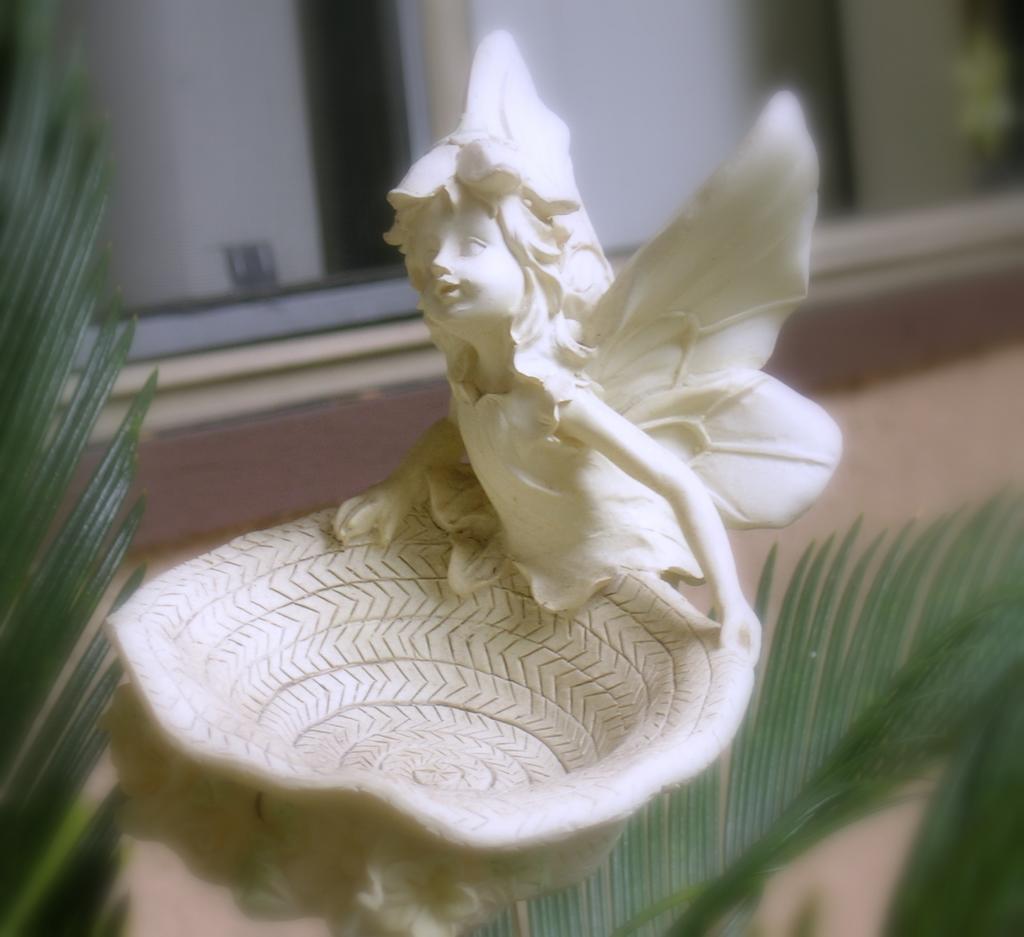
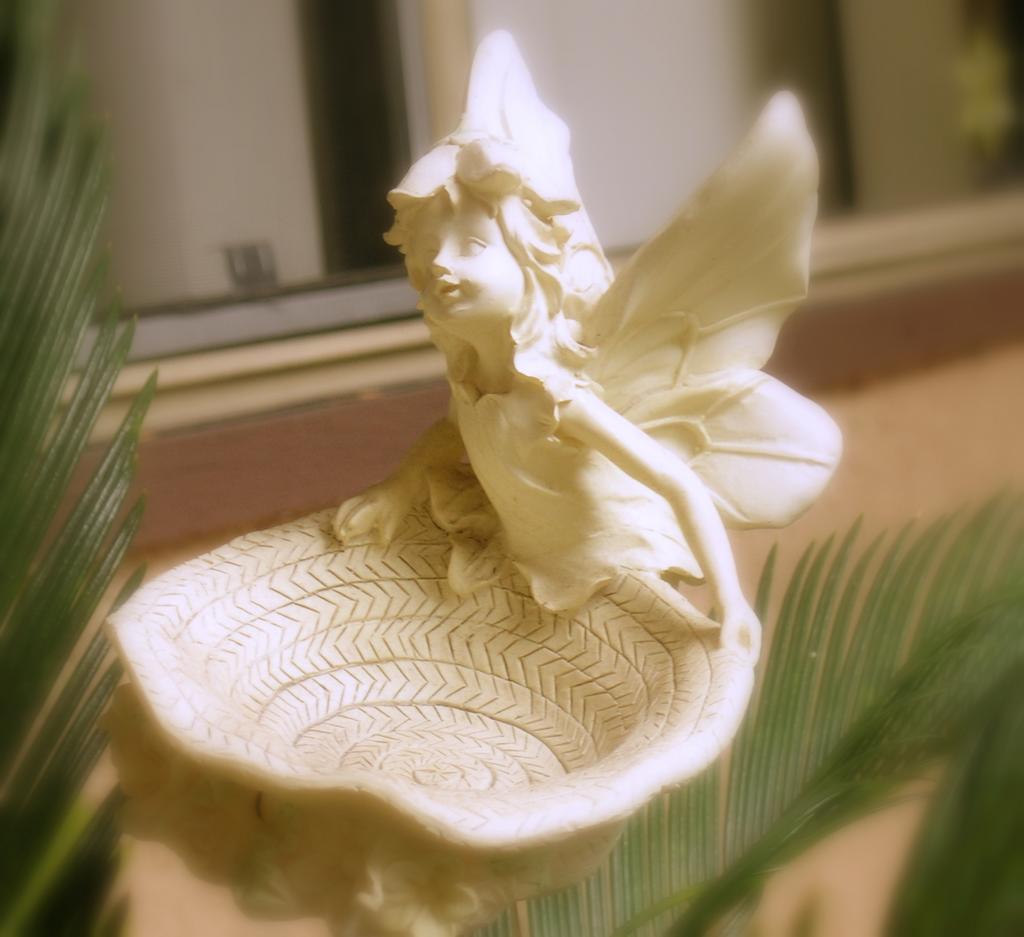
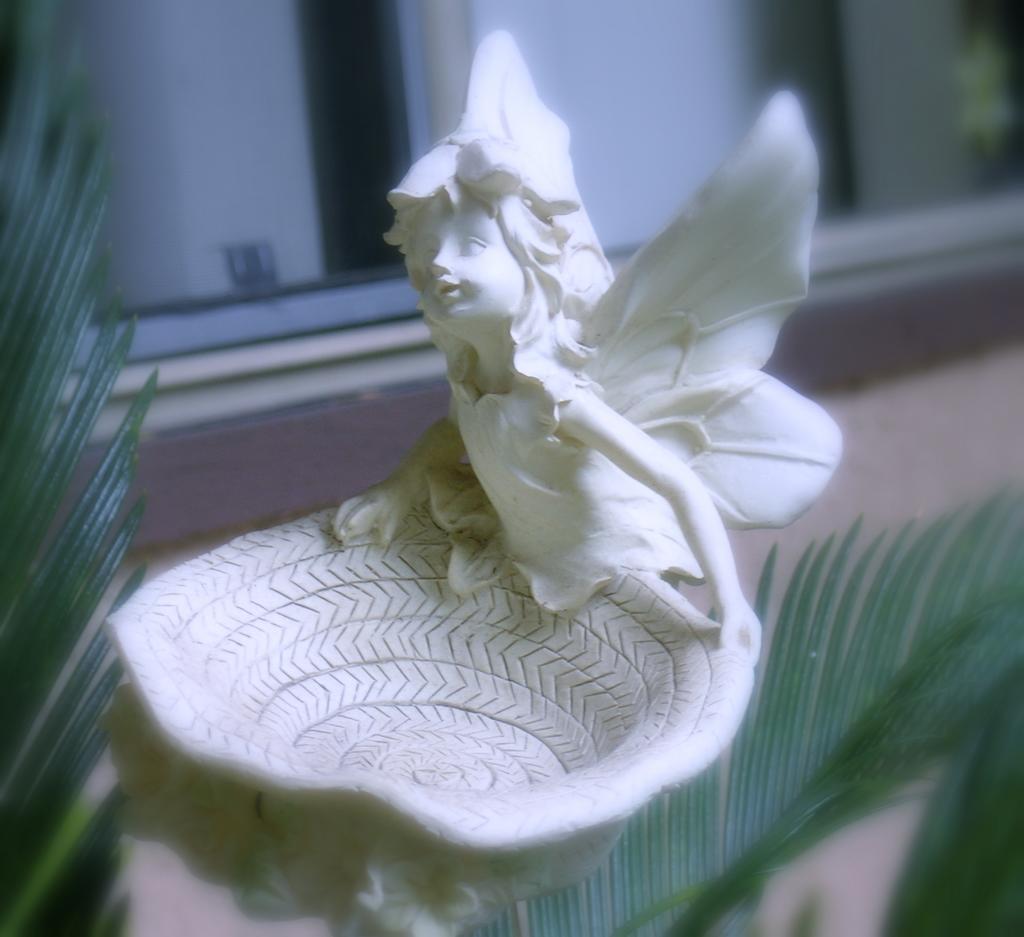
Rarindra Prakarsa பற்றி இதற்கு முன் உங்களுத் தெரியாதெனில் இங்கே அவரின் படங்களை பார்த்து அதிசியத்துக் கொள்ளலாம்.
Showing posts with label Anand Vinayagam. Show all posts
Thursday, October 28, 2010
Tuesday, August 24, 2010
முழுவதும் வெள்ளையான அல்லது கருப்பான பொருளை படம் எடுத்தால், படம் எதிர்பார்த்த வண்ணத்தில் வராமல் சிறிது ( அல்லது நிறய ) சாம்பல் வன்ணம் கலந்து வருவதை கண்டு இருப்பீர்கள்.
சூரியன் உதித்ததில் இருந்து மறையும் வரை வண்ணம் மாறிக்கொண்டே இருக்கிறது. நம் கண்களுக்கு இந்த வண்ண மாறுதல் புரியும். எந்த நேரத்தில் பார்ப்பினும், நம்மால் தூய வெண்மையை சாம்பல் நிறதிதில் இருந்து மாறுபடுத்தி காண முடியும். ஆனால் கேமராவில் இது முடியாது. அது தான் பார்க்கும் வண்ணத்தை தனக்கு இருக்கும் "சிற்றறிவோடு" ஒப்பிட்டு இந்த வண்ணம் தான் போலும் என்று நினைத்து கொள்ளும். இந்த மாறுபாட்டை மாற்றுவது தான் "White Balance"
பிலிம் கேமராக்களில் பிலிம் படும் ஒளிக்கு ஏற்றவாறு ஒரே மாதிரியான ( fixed ) விளைவைதான் ஏற்படுத்தும். ஆகவே filters அவசியம். அல்லது பிலிம் பிராஸஸ் செய்யும் போது தேவையான விளைவு வரும் மாதிரி செய்து கொள்ளலாம்.
Digital Camera வில் Electronically தேவையான white Balance கொண்டு வர முடியும், filters தேவை இந்த camera க்களுக்கு அதிகம் இல்லை.
எந்த ஓரு வண்ணத்தையும் Over -expose செய்தால் வெள்ளையாக தான் வரும். ஆகையினால் வண்ணத்தை விட "brightness" தான் முக்கியம்.
ஒவ்வொரு வண்ணதிற்கும் ஒரு color temperature இருக்கும். ( Kevin அளவு ஞாபகம் இருக்கா ?)
ஒரு "black body" பூஜ்ஜியம் Kelvin இருந்து சூடு படுத்த ஆரம்பித்தால் , மெதுவாக இது இளம் சிவப்பாக மாறும், பிறகு ஆரஞ்ச், மஞ்சள், வெள்ளை என்று மாறி, நீலமா ஜொலிக்கும். ( அதானால் தான் காலை.மாலை படங்கள் ஆரஞ்சு வண்ணத்துடனும், மதிய படங்கள் நீலம் கலந்தும் வருகிறது )
இந்த அளவின் படி இந்த வண்ணம் வர இந்த அளவு Kelvin தேவை. உதாரணதிற்கு
மெழுகு 1500 K
சூரிய உதயம்/மறைவு 3200 K
டங்கஸ்டன் விளக்கு 3400K
மதிய வெயில் 5500K
மேகம் நிறைந்த வானம் 7000K
இதில் இருந்து நீங்கள் உபயோக படுத்தும் வெளிச்சத்தில் இருந்து என்ன மாதிரி ஆன விளைவுகள் வரும் என கொள்ளலாம்.
படம் Warmer ஆக தெரிய வேண்டும் என்றால் குறைவான வெளிச்சத்தில் எடுக்க வேண்டும்
( மாலை நேரம் )
Cooler ஆக தெரிய வேண்டும் என்றால் அதிக வெளிச்சத்தில் எடுக்க வேண்டும் ( நண்பகல் ),
மீண்டும் மீண்டும் ஒரே பொருளை வெவ்வேறு நேரத்தில்( காலை, மதியம் , மாலை ) எடுக்க முடியாமல் போனால், தேவையான விளைவை warming filers மூலம் பெறலாம் , இல்லை உங்கள் Digital கேமராவில் உள்ள white-balacing settings போதும், filters வேண்டாம்.
சரி ஒரு சின்ன கேள்வி
இப்ப உங்கள் கேமராவில் overcast/cloudy என்று செட் செய்தால் என்ன ஆகும் ? படம் warmer" ஆக வரும். ஏன் ? ( பின்னூட்டத்தில் உங்கள் பதிலை சொல்லுங்கள்.
Auto WB:

Warmer Tone:

Cooler Tone:

Sunday, August 15, 2010
நீல வானம் சில குறிப்புகள்
இந்த இரண்டு படங்களில் வானத்தின் வண்ணம் வேறு பட்டு இருப்பத்தின் காரணம் ? இரண்டு படங்களுமே , காலை வேளையில் எடுக்ப்பட்டவை .


வானம் பின்புறமாக வைத்து எடுக்கப்படும் இயற்கைக் காட்சிப் படங்களில் , வானம் நீல நிறமாக இல்லாமல் வெளிறி வெள்ளை அல்லது பழுப்பு வண்ணத்தில் வருவதைப் பார்த்த்து இருப்பீர்கள்.
நீல வண்ணம் வர சில வழிகள்
1. வானத்திற்கு ஏற்ற exposure செய்து ஒருப் படமும், முன்னால் இருப்பவற்கு ஏற்ற exposure செய்து இன்னொருப் படமும் எடுத்து இரண்டையும் இணைக்கலாம.
2. ND filter, Circular Polariser உபயோகிப்பது,
3. மிக எளிய வழி. சூரியன் இருக்கும் திசையில் இருந்து 90 degree வானத்தை எடுப்பது.

இந்த இரண்டு படங்களில் வானத்தின் வண்ணம் வேறு பட்டு இருப்பத்தின் காரணம் ? இரண்டு படங்களுமே , காலை வேளையில் எடுக்ப்பட்டவை .


வானம் பின்புறமாக வைத்து எடுக்கப்படும் இயற்கைக் காட்சிப் படங்களில் , வானம் நீல நிறமாக இல்லாமல் வெளிறி வெள்ளை அல்லது பழுப்பு வண்ணத்தில் வருவதைப் பார்த்த்து இருப்பீர்கள்.
நீல வண்ணம் வர சில வழிகள்
1. வானத்திற்கு ஏற்ற exposure செய்து ஒருப் படமும், முன்னால் இருப்பவற்கு ஏற்ற exposure செய்து இன்னொருப் படமும் எடுத்து இரண்டையும் இணைக்கலாம.
2. ND filter, Circular Polariser உபயோகிப்பது,
3. மிக எளிய வழி. சூரியன் இருக்கும் திசையில் இருந்து 90 degree வானத்தை எடுப்பது.

Friday, July 23, 2010
Amazing Circle என்ற பெயரில் இணையத்தில் இந்த மாதிரி படங்கள் நிறையப் பார்த்து இருப்பீர்கள்.
கிம்பில் மிக எளிய முறையில் இந்த மாதிரி படங்களை செய்வதுப் பற்றி இங்கே.
முதலில் நமக்கு சதுர வடிவ படம் தேவை. உங்களின் படங்களை சதுரமாக மாற்ற , Rectangular selection tool தெரிவு செய்துக் கொள்ளுங்கள். Shift பொத்தானை அமுக்கிக் கொண்டே படத்தில் உங்களுத் தேவையான பகுதியை தேர்ந்து எடுத்துக் கொள்ளுங்கள்.
பின்னர் Image-> Crop to Selection செய்தால் சதுர வடிவ படம் தயார்.
அடுத்து, Filters->Distorts->Polar Coordinates ...
படத்தில் குறிப்பிட்ட படி
Map Backwards , Map From Top, To polar மூன்றையும் தெரிவு செய்யாதீர்கள்.Ok கிளிக்குங்கள்.
அடுத்து மீண்டும் ஒருமுறை
ஆனால் இந்த முறை Map From Top, To polar இரண்டையும் தெரிவு செய்துக் கொள்ளுங்கள்.
அவ்வளவுத்தான் வேலை.
Circle depth in percent , offset angle இரண்டுக்கும் நீங்கள் வைக்கும் அளவிற்கு ஏற்ப படம் மாறும். இதில் சரியான அளவு, தவறான அளவு என்று எதுவும் இல்லை. உங்களின் விருப்பம் தான் சரியான அளவு.
ஆயிரத்தில் ஒருத்தி மட்டும் விதி விலக்கா என்ன ?
கிம்பில் மிக எளிய முறையில் இந்த மாதிரி படங்களை செய்வதுப் பற்றி இங்கே.
முதலில் நமக்கு சதுர வடிவ படம் தேவை. உங்களின் படங்களை சதுரமாக மாற்ற , Rectangular selection tool தெரிவு செய்துக் கொள்ளுங்கள். Shift பொத்தானை அமுக்கிக் கொண்டே படத்தில் உங்களுத் தேவையான பகுதியை தேர்ந்து எடுத்துக் கொள்ளுங்கள்.
பின்னர் Image-> Crop to Selection செய்தால் சதுர வடிவ படம் தயார்.
அடுத்து, Filters->Distorts->Polar Coordinates ...
படத்தில் குறிப்பிட்ட படி
Map Backwards , Map From Top, To polar மூன்றையும் தெரிவு செய்யாதீர்கள்.Ok கிளிக்குங்கள்.
அடுத்து மீண்டும் ஒருமுறை
ஆனால் இந்த முறை Map From Top, To polar இரண்டையும் தெரிவு செய்துக் கொள்ளுங்கள்.
அவ்வளவுத்தான் வேலை.
Circle depth in percent , offset angle இரண்டுக்கும் நீங்கள் வைக்கும் அளவிற்கு ஏற்ப படம் மாறும். இதில் சரியான அளவு, தவறான அளவு என்று எதுவும் இல்லை. உங்களின் விருப்பம் தான் சரியான அளவு.
ஆயிரத்தில் ஒருத்தி மட்டும் விதி விலக்கா என்ன ?
Thursday, July 8, 2010
High Key பட்ங்கள் பற்றி ஏற்கனவே இங்கே பார்த்து இருக்கிறோம். இந்த முறை சேனல் மிக்ஸர் கொண்டு இந்த மாதிரி படங்களாக மாற்றுவது எப்படி என்று பார்க்கலாம்.
படத்தை கிம்பில் திறந்து பின்னணி லேயரை நகலெடுத்துக் கொள்ளுங்கள்.
இனி colors->components->Channel Mixer
Monochorome மற்றும் Red= 100 , Green =0 , Blue = 0 தேர்ந்து எடுத்துக் கொள்ளுங்கள்.
அடுத்து Layer Mode = Screen என்று மாற்றிக் கொள்ளுங்கள்.
அவ்வளவுத்தான்.
படம் இப்படி மாறி இருக்கும்.
இனி மேல் உங்களுத் தேவையான மற்ற பிற்சேர்க்கைகளை செய்துக் கொள்ளலாம்.
மற்றும் ஒரு எடுத்துக் காட்டு.
படத்தை கிம்பில் திறந்து பின்னணி லேயரை நகலெடுத்துக் கொள்ளுங்கள்.
இனி colors->components->Channel Mixer
Monochorome மற்றும் Red= 100 , Green =0 , Blue = 0 தேர்ந்து எடுத்துக் கொள்ளுங்கள்.
அடுத்து Layer Mode = Screen என்று மாற்றிக் கொள்ளுங்கள்.
அவ்வளவுத்தான்.
படம் இப்படி மாறி இருக்கும்.
இனி மேல் உங்களுத் தேவையான மற்ற பிற்சேர்க்கைகளை செய்துக் கொள்ளலாம்.
மற்றும் ஒரு எடுத்துக் காட்டு.
Tuesday, April 13, 2010
Photo$hop CS5 யில் பெரிதாய் எதிர்பார்க்கபடும் ஒரு புதிய விஷயம் content Aware Fill. இதைப் பற்றிய விவரம் இங்கே இருக்கு.
சுருக்கமாய் சொல்ல வேண்டுமெனில் படத்தில் உங்களுத் தேவையில்லாத பகுதிகளை clone tool இல்லாமல் மிக எளிதாய் நீக்கி விடலாம்.
ஆனால் கிம்பில் இதே போனற வசதி பல நாட்களாகவே ( வருடங்களாகவே ) இருக்கு. காசே செலவில்லாமல் கிம்பில் இதை உபயோகிப்பது பற்றி இங்கே.
முதலில் இங்கே இருந்து resynthesizer-for-Windows-0.13b plugin தரவிறக்கிக் கொள்ளுங்கள்.
இந்த zip கோப்பில் இருக்கும் resynthesizer.exe இங்கே
c:\Program Files\GIMP-2.0\lib\gimp\2.0\plug-ins நகர்த்திக் கொள்ளுங்கள்.
அடுத்து இங்கே இருந்து smart-remove.scm தரவிறக்கி ,
அதை இங்கே C:\Program Files\GIMP-2.0\share\gimp\2.0\scripts நகர்த்திக் கொள்ளுங்கள்.
அடுத்த முறை கிம்ப் திறக்கும் போது, Filters-> Enhance-> heal selection தெரிய வேண்டும்.
தேவையான படத்தை கிம்பில் திறவுங்கள். உதாரணதிற்கு இந்த படத்தில் இருந்து இந்தப் பகுதிகளை நீக்க முயற்சிக்கலாம்.
Lasso Tool தெரிவு செய்து நீக்க வேண்டிய பகுதிகளை தேர்ந்து எடுத்துக் கொள்ளுங்கள். selection குத்துமதிப்பாய் இருந்தாலே போதும்.
அடுத்து Filters-> enhance-> heal selection தெரிவு செய்து, Radius 100 என்று மாற்றுங்கள்.
அவ்வளவுதான். மாயமாய் மறைந்து போயிருக்கும்.
இதில் Radius தெரிவு செய்வதுதான் முக்கியமான வேலை. கொஞ்சம் விளையாடி பார்க்க வேண்டும். நீக்க வேண்டிய ப்குதி பெரியதாக ஆக ஆக Radius அள்வும் பெரியதாகும்.
இந்த படத்தில் கற்கள், மற்றும் பிற தேவையில்லா பொருட்களை நீக்கி இருக்கிறேன். மொத்த நேரம், இரண்டு நிமிடங்களுக்கும் குறைவாகத்தான் ஆகி இருக்கும்.
படம் - மதன் ( பொம்மை போட்டிக்கு வந்த ஒருப் படம்)
விளையாடிப் பாருங்கள்.
கிம்ப் இருக்க போட்டாஷாப் கவர்ந்தற்று :)
Lasso Tool தெரிவு செய்து நீக்க வேண்டிய பகுதிகளை தேர்ந்து எடுத்துக் கொள்ளுங்கள். selection குத்துமதிப்பாய் இருந்தாலே போதும்.
அடுத்து Filters-> enhance-> heal selection தெரிவு செய்து, Radius 100 என்று மாற்றுங்கள்.
அவ்வளவுதான். மாயமாய் மறைந்து போயிருக்கும்.
இதில் Radius தெரிவு செய்வதுதான் முக்கியமான வேலை. கொஞ்சம் விளையாடி பார்க்க வேண்டும். நீக்க வேண்டிய ப்குதி பெரியதாக ஆக ஆக Radius அள்வும் பெரியதாகும்.
இந்த படத்தில் கற்கள், மற்றும் பிற தேவையில்லா பொருட்களை நீக்கி இருக்கிறேன். மொத்த நேரம், இரண்டு நிமிடங்களுக்கும் குறைவாகத்தான் ஆகி இருக்கும்.
படம் - மதன் ( பொம்மை போட்டிக்கு வந்த ஒருப் படம்)
விளையாடிப் பாருங்கள்.
கிம்ப் இருக்க போட்டாஷாப் கவர்ந்தற்று :)
Tuesday, April 6, 2010
முன்னொரு காலத்தில் சேனல் மிக்ஸ்ர் உபயோகப்படுத்தி கருப்பு வெள்ளை படங்களை செய்வது பற்றி பார்த்தோம். இந்த முறை சேனல் மிக்ஸர் மூலம் வண்ணங்களை எப்படி மெருகேற்றுவது பற்றி.
படத்தை கிம்பில் திறந்து பின்னணி லேயரை நகலெடுத்துக் கொள்ளுங்கள்.
அடுத்து colors->Components->Channel Mixer தெரிவு செய்யுங்கள்.
Output Channel பகுதியில் Red, Green, Blue மூன்று வண்ணங்களும் இருக்கும்.
Output Channel: Red பகுதியில் Red=100 Green=0, Blue=0 என்று இருக்கும். இதே போல பச்சை பகுதியில் பச்சை 100, ம்ற்றவை 0 என்றும் இருக்கும். நீலப் பகுதியில் நீலம் 100 என்றும் மற்றவை 0 என்றும் இருக்கும்.
முதலில் Output Channel: Red தெரிவு செய்துக் கொண்டு,
Red 150 Green -25 Blue -25 என்று மாற்றுங்கள் ( கூட்டுத்தொகை இன்னமும் 100 தான், 50 சிவப்பை அதிகரித்து, அதை பச்சை மற்றும் நீலத்தில் இருந்து எடுத்து விட்டோம்.)
இதேப் போல பச்சையிலும்,
Output Channel Green : Red= -25, Green= 150 Blue= -25
நீலத்திலும்
Output Channel Blue : Red: -25 Green: -25 Blue: 150
அவ்வளவுத்தான். ஏதேனும் ஒரு வண்ணம் மிகுதியாகத் தெரிந்தால் லேயர் மாஸ்க் உபயோகப்படுத்தி குறைந்துக் கொள்ளுங்கள்.
படத்தை கிம்பில் திறந்து பின்னணி லேயரை நகலெடுத்துக் கொள்ளுங்கள்.
அடுத்து colors->Components->Channel Mixer தெரிவு செய்யுங்கள்.
Output Channel பகுதியில் Red, Green, Blue மூன்று வண்ணங்களும் இருக்கும்.
Output Channel: Red பகுதியில் Red=100 Green=0, Blue=0 என்று இருக்கும். இதே போல பச்சை பகுதியில் பச்சை 100, ம்ற்றவை 0 என்றும் இருக்கும். நீலப் பகுதியில் நீலம் 100 என்றும் மற்றவை 0 என்றும் இருக்கும்.
முதலில் Output Channel: Red தெரிவு செய்துக் கொண்டு,
Red 150 Green -25 Blue -25 என்று மாற்றுங்கள் ( கூட்டுத்தொகை இன்னமும் 100 தான், 50 சிவப்பை அதிகரித்து, அதை பச்சை மற்றும் நீலத்தில் இருந்து எடுத்து விட்டோம்.)
இதேப் போல பச்சையிலும்,
Output Channel Green : Red= -25, Green= 150 Blue= -25
நீலத்திலும்
Output Channel Blue : Red: -25 Green: -25 Blue: 150
அவ்வளவுத்தான். ஏதேனும் ஒரு வண்ணம் மிகுதியாகத் தெரிந்தால் லேயர் மாஸ்க் உபயோகப்படுத்தி குறைந்துக் கொள்ளுங்கள்.
Saturday, March 13, 2010
நான் அதிகம் பாவிக்கும் கிம்ப் Scripts களை இந்த இடத்தில் PiTக்காக தொகுத்துள்ளேன். இதை தரவிறக்கி, Unzip செய்துக் கொள்ளுங்கள்.
பின்னர் இந்த *.scm கோப்புகளை C:\Program Files\GIMP-2.0\share\gimp\2.0\scripts க்கு நகர்த்திக் கொள்ளுங்கள்.
இவை அனைத்தும் *.scm வகை text files. இதை எளிதாக எந்த ஒரு text editor மூலமாகவும் மாற்றவும், பார்க்கவும் முடியும்.
அடுத்த முறை கிம்பில் படத்தை திறந்தவுடன் PiT என்ற ஒரு புதிய menu தெரியும்.
பயன்படுத்தும் முறை மிக எளியது. உதாரணதிற்கு
இதை கிளிக்கினால்,
இந்த மாதிரியான Dialog Box வரும்.
உங்களுக்குத் தேவையான மாற்றங்களை செய்து OK கிளிக்க வேண்டியதுதான் வேலை.
PiT தளத்தில் இதுவரை வந்திருக்கும் கிமப் பிற்சேர்க்கை பாடங்கள் அனைத்தையும் Script ஆக மாற்ற முயற்சிக்கிறேன்.
உபயோகித்துப் பார்த்து உங்களின் கருத்துக்களை தெரியப் படுத்துங்கள்.
ஒரு பெரிய டிஸ்கி:
இவை அனைத்தும் இணையத்தில் எளிதாய் இலவசமாய் கிடைப்பவை. நான் எனது தேவைகளுக்காவும் , PiT க்காவும் மாற்றி இருக்கிறேன்.
பயன்படுத்தும் முறை மிக எளியது. உதாரணதிற்கு
இதை கிளிக்கினால்,
இந்த மாதிரியான Dialog Box வரும்.
உங்களுக்குத் தேவையான மாற்றங்களை செய்து OK கிளிக்க வேண்டியதுதான் வேலை.
PiT தளத்தில் இதுவரை வந்திருக்கும் கிமப் பிற்சேர்க்கை பாடங்கள் அனைத்தையும் Script ஆக மாற்ற முயற்சிக்கிறேன்.
உபயோகித்துப் பார்த்து உங்களின் கருத்துக்களை தெரியப் படுத்துங்கள்.
ஒரு பெரிய டிஸ்கி:
இவை அனைத்தும் இணையத்தில் எளிதாய் இலவசமாய் கிடைப்பவை. நான் எனது தேவைகளுக்காவும் , PiT க்காவும் மாற்றி இருக்கிறேன்.
Wednesday, March 10, 2010
முன்னொரு காலத்தில் சேனல் மிக்ஸ்ர் உபயோகப்படுத்தி கருப்பு வெள்ளை படங்களை செய்வது பற்றி பார்த்தோம். இந்த முறை சேனல் மிக்ஸர் மூலம் வண்ணங்களை எப்படி மெருகேற்றுவது பற்றி.
படத்தை கிம்பில் திறந்து பின்னணி லேயரை நகலெடுத்துக் கொள்ளுங்கள்.
அடுத்து colors->Components->Channel Mixer தெரிவு செய்யுங்கள்.
Output Channel பகுதியில் Red, Green, Blue மூன்று வண்ணங்களும் இருக்கும்.
Output Channel: Red பகுதியில் Red=100 Green=0, Blue=0 என்று இருக்கும். இதே போல பச்சை பகுதியில் பச்சை 100, ம்ற்றவை 0 என்றும் இருக்கும். நீலப் பகுதியில் நீலம் 100 என்றும் மற்றவை 0 என்றும் இருக்கும்.
முதலில் Output Channel: Red தெரிவு செய்துக் கொண்டு,
Red 150 Green -25 Blue -25 என்று மாற்றுங்கள் ( கூட்டுத்தொகை இன்னமும் 100 தான், 50 சிவப்பை அதிகரித்து, அதை பச்சை மற்றும் நீலத்தில் இருந்து எடுத்து விட்டோம்.)
இதேப் போல பச்சையிலும்,
Output Channel Green : Red= -25, Green= 150 Blue= -25
நீலத்திலும்
Output Channel Blue : Red: -25 Green: -25 Blue: 150
அவ்வளவுத்தான். ஏதேனும் ஒரு வண்ணம் மிகுதியாகத் தெரிந்தால் லேயர் மாஸ்க் உபயோகப்படுத்தி குறைந்துக் கொள்ளுங்கள்.
படத்தை கிம்பில் திறந்து பின்னணி லேயரை நகலெடுத்துக் கொள்ளுங்கள்.
அடுத்து colors->Components->Channel Mixer தெரிவு செய்யுங்கள்.
Output Channel பகுதியில் Red, Green, Blue மூன்று வண்ணங்களும் இருக்கும்.
Output Channel: Red பகுதியில் Red=100 Green=0, Blue=0 என்று இருக்கும். இதே போல பச்சை பகுதியில் பச்சை 100, ம்ற்றவை 0 என்றும் இருக்கும். நீலப் பகுதியில் நீலம் 100 என்றும் மற்றவை 0 என்றும் இருக்கும்.
முதலில் Output Channel: Red தெரிவு செய்துக் கொண்டு,
Red 150 Green -25 Blue -25 என்று மாற்றுங்கள் ( கூட்டுத்தொகை இன்னமும் 100 தான், 50 சிவப்பை அதிகரித்து, அதை பச்சை மற்றும் நீலத்தில் இருந்து எடுத்து விட்டோம்.)
இதேப் போல பச்சையிலும்,
Output Channel Green : Red= -25, Green= 150 Blue= -25
நீலத்திலும்
Output Channel Blue : Red: -25 Green: -25 Blue: 150
அவ்வளவுத்தான். ஏதேனும் ஒரு வண்ணம் மிகுதியாகத் தெரிந்தால் லேயர் மாஸ்க் உபயோகப்படுத்தி குறைந்துக் கொள்ளுங்கள்.
Saturday, March 6, 2010
வீட்டில் இருக்கும் ஆல்பங்களை எடுத்து , பழைய படங்களை பார்த்து ஞாபகம் வருதே ஞாபகம் வ்ருதே என்று பழசைஅசை போடுவதே ஒரு சுகம்தான்.
புதுப் படங்களை பழையதுப் போல மாற்றுவது பற்றி ஏற்கனவே ஒரு முறை இங்கே பார்த்து இருக்கிறோம். இன்று, வேறு ஒரு முறையில்.
இந்தக் காலத்து திரிஷாவை அந்தக் கால மயிலு தேவியாக மாற்றப் பார்க்க்கலாம்.
படத்தை கிம்பில் திற்நத்து, முன்ணணி வண்ணமாக மஞ்சள் நிறத்தை தேர்ந்து எடுங்கள் ( R = 251 - G - 242 - B - 163)
ஒரு புதிய லேயரை உருவாக்கி
அதை இந்த வண்ணத்தால் நிரப்புங்கள்.
Layer Mode = Multiply என்று மாற்றிக் கொள்ளுங்கள்.
அடுத்து முன்ணணி வண்ணமாக ஒரு இள ரோசா வண்ணம்
( R 232 G 101 B 179)
ஒரு புதிய லேயரை உருவாக்கி அதை இந்த வண்ணத்தால் நிரப்புங்கள்.
Layer Mode => Screen
அடுத்து முன்ணணி வண்ணமாக ஒரு நீல வண்ணம்
( R 9 G 73 B 233)
ஒரு புதிய லேயரை உருவாக்கி அதை இந்த வண்ணத்தால் நிரப்புங்கள்.
Layer Mode => Screen
இனி மூலப் படத்தை நகலெடுத்துக்கொள்ளுங்கள்.
அதை அனைத்திற்கும் மேலே கொண்டு வாருங்கள்.
அதை கருப்பு வெள்ளைக்கு மாற்றுங்கள்.
எளிய வழி colors->desaturate
Layer Mode = Overlay என்று மாற்றுங்கள்.
அவ்வளவுதான் வேலை. இனி உங்களின் கற்பனை குதிரையை தட்டி எழுப்புங்கள். இந்த அனைத்து லேயர்களின் Opacity உங்களின் இரசனைக்கு ஏற்ப கூட்டிக் கழிக்க வேண்டியதுதான் வேலை.
உதாரணதிற்கு நான், நீல மற்றும் பிங்க வண்ண லேயர்களின் Opacity 48 % என்று மாற்றி இருக்கிறேன்.
விளையாடிப் பாருங்கள்.
Summary:
1. Open image
2. New solid color layer Yellow ( 252,242,163) in Multiply mode
3. New solid color layer Pink ( 232,101,179) in Screen mode
4. New solid color layer Cyan ( 9,73,233) in Screen mode
5. Duplicate the original layer, bring it top of stack
6.Convert the duplicate layer to B/W and Mode to Overlay.
7. Adjust layer capacities to taste ( Good starting point, Cyan and Pink to around 50% )
8. Flatten image.
படத்தை கிம்பில் திற்நத்து, முன்ணணி வண்ணமாக மஞ்சள் நிறத்தை தேர்ந்து எடுங்கள் ( R = 251 - G - 242 - B - 163)
ஒரு புதிய லேயரை உருவாக்கி
அதை இந்த வண்ணத்தால் நிரப்புங்கள்.
Layer Mode = Multiply என்று மாற்றிக் கொள்ளுங்கள்.
அடுத்து முன்ணணி வண்ணமாக ஒரு இள ரோசா வண்ணம்
( R 232 G 101 B 179)
ஒரு புதிய லேயரை உருவாக்கி அதை இந்த வண்ணத்தால் நிரப்புங்கள்.
Layer Mode => Screen
அடுத்து முன்ணணி வண்ணமாக ஒரு நீல வண்ணம்
( R 9 G 73 B 233)
ஒரு புதிய லேயரை உருவாக்கி அதை இந்த வண்ணத்தால் நிரப்புங்கள்.
Layer Mode => Screen
இனி மூலப் படத்தை நகலெடுத்துக்கொள்ளுங்கள்.
அதை அனைத்திற்கும் மேலே கொண்டு வாருங்கள்.
அதை கருப்பு வெள்ளைக்கு மாற்றுங்கள்.
எளிய வழி colors->desaturate
Layer Mode = Overlay என்று மாற்றுங்கள்.
அவ்வளவுதான் வேலை. இனி உங்களின் கற்பனை குதிரையை தட்டி எழுப்புங்கள். இந்த அனைத்து லேயர்களின் Opacity உங்களின் இரசனைக்கு ஏற்ப கூட்டிக் கழிக்க வேண்டியதுதான் வேலை.
உதாரணதிற்கு நான், நீல மற்றும் பிங்க வண்ண லேயர்களின் Opacity 48 % என்று மாற்றி இருக்கிறேன்.
விளையாடிப் பாருங்கள்.
Summary:
1. Open image
2. New solid color layer Yellow ( 252,242,163) in Multiply mode
3. New solid color layer Pink ( 232,101,179) in Screen mode
4. New solid color layer Cyan ( 9,73,233) in Screen mode
5. Duplicate the original layer, bring it top of stack
6.Convert the duplicate layer to B/W and Mode to Overlay.
7. Adjust layer capacities to taste ( Good starting point, Cyan and Pink to around 50% )
8. Flatten image.
Subscribe to:
Posts (Atom)