


படங்களை எடுக்கும்போது கேமராவின் சின்ன LCD திரையில் படம் தெளிவாக இருப்பதுப் போலத் தோன்றினாலும், பெரிய கணிணித் திரையில் பார்க்கும் போது தெளிவாக Sharp ஆக இல்லாமல் மங்கலாக இருப்பது பலருக்கும் நடக்கும் நிகழ்வு. எனது $75 Sigma lens ல் எடுக்கும் படங்களுக்கும் , $2000 canon L லென்ஸ் எடுக்கும் படங்களுக்கும் தரம், திடம், மணம் என்று பல வித வித்தியாசங்கள் இருக்கத்தான் செய்யும் ( எடுக்கும் புகைப்படகாரரின் திறமையை தவிர்த்து) . என்னால் $2000 லென்ஸ் வாங்க முடியாவிட்டாலும் இலவச கிம்பில் தெளிவான படங்களை செய்வது எப்படி என்று பார்க்கலாம்.
முதலில் Portraits. முகத்தில் கண்கள் மிக முக்கியம். கண்கள் தெளிவாக இல்லாவிட்டால், முழு படமுமே வேஸ்ட்.
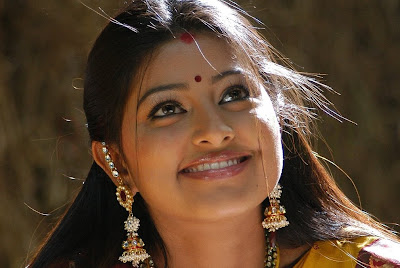
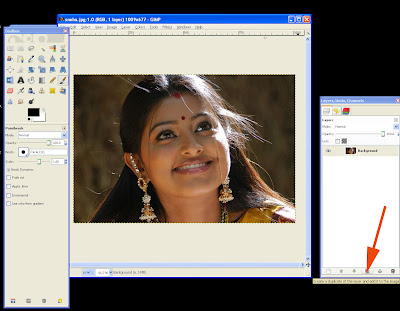
படத்தை கிம்பில் திறநது, பின்ணனி லேயரை நகலெடுத்துக் கொள்ளுங்கள்.
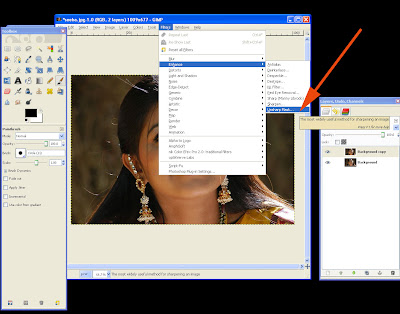
நான் பெரிதும் உபயோகிப்பது Unsharp Mask. இது Filters-> Enhance-> Unsharp Mask என்ற பகுதியில் இருக்கும். கிளிக்கிக் கொள்ளுங்கள்.
இந்த உரையாடல் பெட்டியில் , முதலில் Preview தெரிவு செய்யுங்கள். இதன் மூலம் நீங்கள் செய்யும் மாற்றதை உடனேயே பார்க்கலாம்.
மூன்று பகுதிகள் இருக்கும்.
Radius = 2.0
Amount = 0.75
Threshold = 3 என்று மாற்றிக் கொள்ளுங்கள்.
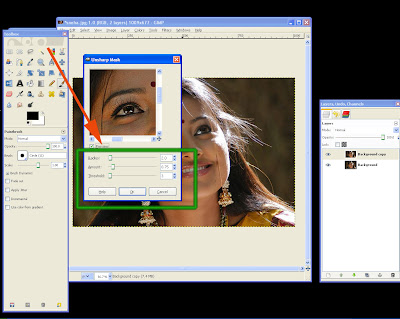
படத்தில் நல்ல வித்தியாசம் தெரியும். கண்களின் வித்தியாசத்தை தெளிவாக பார்க்கலாம்
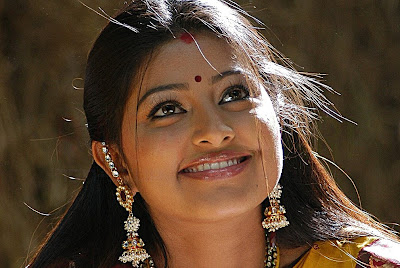
(இங்கே உள்ள உதாரணப் படங்களில் resolution கம்மி மற்றும் படத்தின் அளவும் சிறியது. அதனால் விளைவு சரியாக தெரியாமல் போகலாம் )
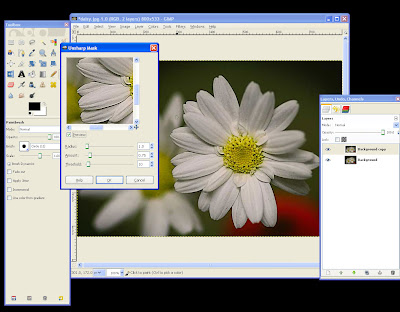
அடுத்து குழந்தைகள், பூக்கள் போன்ற மென்மையான படங்கள். இவற்றுக்கு அதிக sharpeness தேவையில்லை. இவை கொஞ்சம் மிருதுவாக இருந்தால்தான் அழகு.
இது போன்ற படங்களுக்கு நான் உபயோகிக்கும் அளவுகள்.
Radius = 1.0 Amount =0.75 Threshold = 10
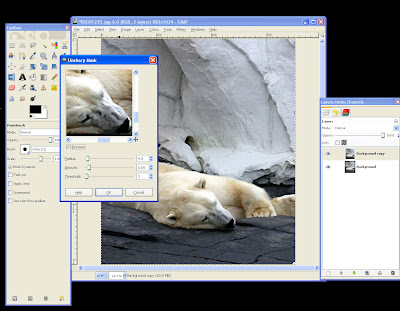
பொதுவான படங்களுக்கு ( General purpose )
Radius =4.0 Amount =0.65 Threshold = 3
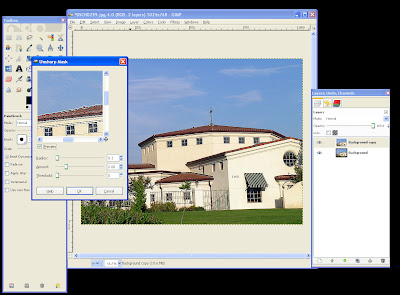
இணையத்தில் வலையேற்றப்படும் படங்களுக்கு கொஞ்சம அதிகமான sharpness தேவைப்படலாம்.பிரிண்ட் செய்யப் போகிற படங்களுக்கும், உங்களின்
பிரிண்டரின் தரத்துக்கு ஏற்ப அதிகமாக தேவைப்படலாம். இதுப் போனற படங்களுக்கு
Radius = 0.3
Amount = 2.0
Threshold = 0
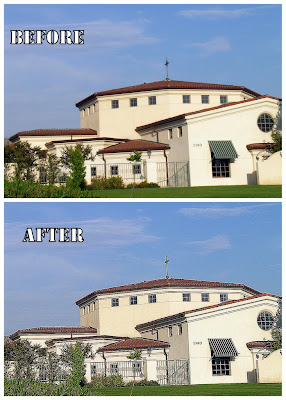
இந்த இடுகையில் குறிப்பிட்ட அளவுகள் நான் அதிகம் உபயோகிப்பவை. உங்களின் அனைத்து படங்களுக்கு இவை சரியாக பொருந்தக்கூடும்.
உங்களுக்கு விளைவு அதிகமாகவோ , குறைவாகவோ இருப்பதுப் போலத் தோன்றினால், இந்த இடுகையில் குறிப்பிடப்பட்ட Radius மற்றும் Threshold அளவுகளை மாற்றாமல் Amount மட்டும் மாற்றிப் பாருங்கள்.
படத்தின் தெளிவும் (Sharpness), இரைச்சலும்( Noise) ஒன்றுக்கொன்று நேர் எதிரானவை. Sharpness அதிகமாக அதிகமாக, இரைச்சலும் அதிகமாகும். அதில் கவனம் தேவை.
கொஞ்சம் காசு சேர்த்தவுடன் நல்ல தரமான லென்ஸ் வாங்கிக்கொள்ளாலாம். அதுவரைக்கும் ....
முதலில் Portraits. முகத்தில் கண்கள் மிக முக்கியம். கண்கள் தெளிவாக இல்லாவிட்டால், முழு படமுமே வேஸ்ட்.

படத்தை கிம்பில் திறநது, பின்ணனி லேயரை நகலெடுத்துக் கொள்ளுங்கள்.

நான் பெரிதும் உபயோகிப்பது Unsharp Mask. இது Filters-> Enhance-> Unsharp Mask என்ற பகுதியில் இருக்கும். கிளிக்கிக் கொள்ளுங்கள்.

இந்த உரையாடல் பெட்டியில் , முதலில் Preview தெரிவு செய்யுங்கள். இதன் மூலம் நீங்கள் செய்யும் மாற்றதை உடனேயே பார்க்கலாம்.
மூன்று பகுதிகள் இருக்கும்.
Radius = 2.0
Amount = 0.75
Threshold = 3 என்று மாற்றிக் கொள்ளுங்கள்.

படத்தில் நல்ல வித்தியாசம் தெரியும். கண்களின் வித்தியாசத்தை தெளிவாக பார்க்கலாம்

(இங்கே உள்ள உதாரணப் படங்களில் resolution கம்மி மற்றும் படத்தின் அளவும் சிறியது. அதனால் விளைவு சரியாக தெரியாமல் போகலாம் )
அடுத்து குழந்தைகள், பூக்கள் போன்ற மென்மையான படங்கள். இவற்றுக்கு அதிக sharpeness தேவையில்லை. இவை கொஞ்சம் மிருதுவாக இருந்தால்தான் அழகு.
இது போன்ற படங்களுக்கு நான் உபயோகிக்கும் அளவுகள்.
Radius = 1.0 Amount =0.75 Threshold = 10

பொதுவான படங்களுக்கு ( General purpose )
Radius =4.0 Amount =0.65 Threshold = 3

இணையத்தில் வலையேற்றப்படும் படங்களுக்கு கொஞ்சம அதிகமான sharpness தேவைப்படலாம்.பிரிண்ட் செய்யப் போகிற படங்களுக்கும், உங்களின்
பிரிண்டரின் தரத்துக்கு ஏற்ப அதிகமாக தேவைப்படலாம். இதுப் போனற படங்களுக்கு
Radius = 0.3
Amount = 2.0
Threshold = 0


இந்த இடுகையில் குறிப்பிட்ட அளவுகள் நான் அதிகம் உபயோகிப்பவை. உங்களின் அனைத்து படங்களுக்கு இவை சரியாக பொருந்தக்கூடும்.
உங்களுக்கு விளைவு அதிகமாகவோ , குறைவாகவோ இருப்பதுப் போலத் தோன்றினால், இந்த இடுகையில் குறிப்பிடப்பட்ட Radius மற்றும் Threshold அளவுகளை மாற்றாமல் Amount மட்டும் மாற்றிப் பாருங்கள்.
படத்தின் தெளிவும் (Sharpness), இரைச்சலும்( Noise) ஒன்றுக்கொன்று நேர் எதிரானவை. Sharpness அதிகமாக அதிகமாக, இரைச்சலும் அதிகமாகும். அதில் கவனம் தேவை.
கொஞ்சம் காசு சேர்த்தவுடன் நல்ல தரமான லென்ஸ் வாங்கிக்கொள்ளாலாம். அதுவரைக்கும் ....


 Posts
Posts


அளவுகளையும் கொடுத்தமைக்கு நன்றி ...
ReplyDeleteMK
ReplyDeleteஉபயோகப்படுத்திவிட்டு சொல்லுங்க.
உங்களுக்கு சரியாக வந்ததா என்று
நீங்கள் அதிகம் பயன்படுத்தும் அளவுகள் இருந்தால் அறியத் தாருங்கள்.
பொதுவாக, அளவுகள் என்று நான் கணக்கு வைத்துக்கொள்ளமாட்டேன். படத்திற்கு ஏற்றவாறு செய்துகொள்வேன் ஆனால் இனி இந்த மாதிரி ப்ரீசெட் வைத்துக்கொள்வது நேர விரையத்தை குறைக்கும் என்று எண்ணுகிறேன்.
ReplyDeleteஅறியத் தந்ததற்கு நன்றி.
:)
ஆனந்த்
ReplyDeleteபடத்துக்கு படம் மாறும் என்பது உண்மைதான்.
ஆனா, preset வைத்துக்கொள்வது, script எழுத வசதியாக இருக்கும்.
எனக்கு தேவையான நேரத்தில் பதிவிட்டு உள்ளீர்கள். மிக்க நன்றி. முயற்சி செய்துவிட்டு வருகிறேன்!
ReplyDeleteதோரயமா உபயோகிச்சிருக்கேன். இது நல்லா இருக்கு. நன்றி ஆனந்த்
ReplyDeleteமிக்க நன்றி ஆனந்த்,
ReplyDeleteஇது வரை இவ்வளவுதான் இருக்கணும்னு எந்த ஒரு அளவுகோலும் வைத்து செய்தது இல்லை. டக்கென்று 3,4 அளவு கோல் இருந்தால் பொதுவான அல்லது விரைவாக ஏதாவது படத்தை சரி செய்ய மிக உபயோகமான தகவல்கள்
வாசி
Thanks a lot. Very useful information.
ReplyDeleteI tried and photos are coming good.
ReplyDeleteReally useful post.
Thanks
நிஜமா நல்லவன் , வாசி, ஜீவ்ஸ், கணேஷ் பாபு , மீரான்
ReplyDeleteநன்றி
போட்டோஷாப்பிலும் இதற்குச் சமமான அளவுகளைத் தந்தால் பயனுள்ளதாக இருக்கும். நன்றி, கோகுல்.
ReplyDeleteகோகுல்
ReplyDeleteUSM Settings.
Gimp Radius = Photoshop Radius
Gimp Threashold = Photoshop Threshold
Gimp Amount * 100 = Photoshop Amount.
Hope this helps.