


புகைப்படத்தில் தேவையான பகுதியை மட்டும் வண்ணத்திலும் தேவையற்ற பகுதிகளை கருப்பு-வெள்ளையாக மாற்றுவதன் மூலம் வண்ணப் பகுதிக்கு பார்வையாளரின் கவனைத்தை எளிதில் ஈர்க்க முடியும்.
இந்த படத்தில் முக்கிய பகுதி மஞ்சள் நிற சூரியக் காந்தி
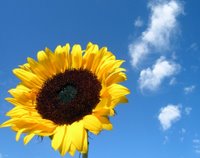
பார்வையாளரின் கவனத்தை பூவின் மீது உடனடியாக விழ வைக்க பூவைத் தவிர மற்ற பகுதிகளை கறுப்பு வெள்ளைக்கு மாற்றி இருக்கும் படம் இது.
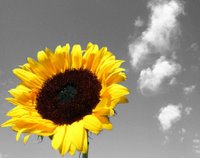
இதை செய்வது மிக எளிது. இணையத்தில் இலவசமாய் கிடைக்கும் GIMP இல் செய்யும் முறை .
GIMP ல் படத்தை திறவுங்கள். ( File->open )
இதுப் போன்ற மூன்று சாளரங்கள் திறக்கப்படும். Layers திறக்கபடாவாவிட்டால் ( Ctrl+L) மூலம் அந்த பகுதியையும் திறக்கச் செய்யுங்கள்.
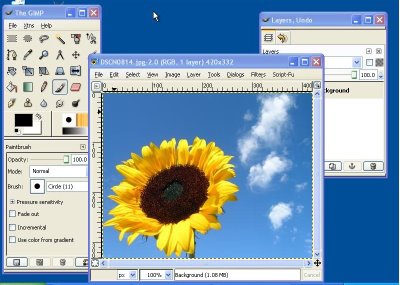
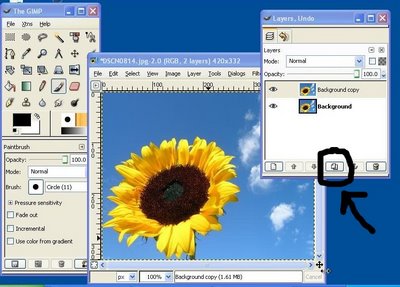
layers பகுதியில் Background என்ற பெயரோடு படத்தின் மூலம் இருக்கும். இந்த போன்று மற்றுமொரு லேயரை உருவாக்க , Duplicate Layer என்கிற இந்த பொத்தானை அமுக்கவும்
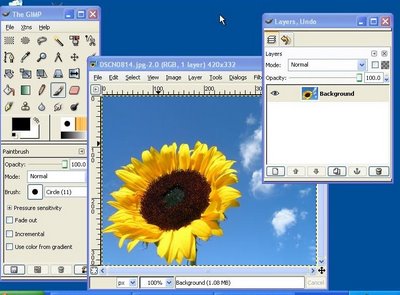
Background Copy என்ற பெயரில் ஒரு புதிய லேயர் உருவாகும். இந்த புதிய லேயர் தேர்ந்து எடுக்க அந்த பெயரின் மீது க்ளிக்கவும். தேர்ந்து எடுக்கப்பட்ட லேயர் நீல நிறத்துக்கு மாறும்
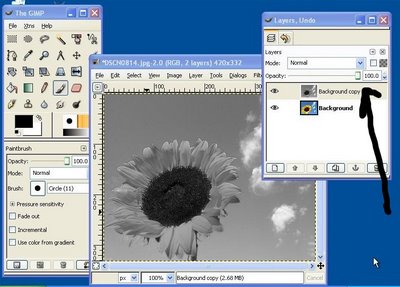
இப்போது இந்த புதிய லேயரை கருப்பு வெள்ளைக்கு மாற்ற வேண்டும். இதை செய்ய Destaurate தேர்வு செய்யுங்கள். இது ( Layer-> colours -> Desaturate ) என்ற இடத்தில் இருக்கும்.
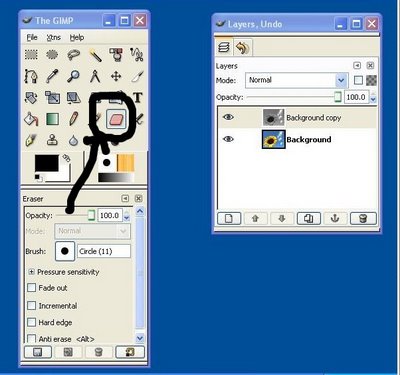
இப்போது நமக்கு தேவையான வண்ணப் பகுதியை மேலேயுள்ள கருப்பு வெள்ளைப் பகுதியில் இருந்து நீக்க வேண்டும். இதை செய்ய எளிய வழி, Eraser தேர்ந்து எடுக்கவும்.
இனி தேவையான பகுதிகளை அழிக்க வேண்டியதுத்தான் பாக்கி. அழிக்க அழிக்க கீழேயுள்ள படத்தின் முலத்தில் உள்ள வண்ணப்பகுதி வெளிப்பட ஆரம்பிக்கும்.
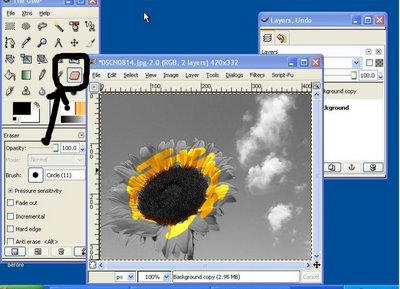
அவ்வளவுத்தான். ரெடி. இனிப் படம் காட்ட ஆரம்பிக்க வேண்டியதுதான்.
Eraser உபயோகித்து படத்தை அழிக்காமல், Layer Mask மூலம் எப்படி செய்வது என்பது வீட்டுப்பாடம் !
(இது ஏற்கனவே விக்கிபசங்களில் எழுதியதின் மறுபதிப்பு. இந்த இடத்தில் இருப்பது பொருத்தமாக இருக்கும் )
இந்த படத்தில் முக்கிய பகுதி மஞ்சள் நிற சூரியக் காந்தி

பார்வையாளரின் கவனத்தை பூவின் மீது உடனடியாக விழ வைக்க பூவைத் தவிர மற்ற பகுதிகளை கறுப்பு வெள்ளைக்கு மாற்றி இருக்கும் படம் இது.

இதை செய்வது மிக எளிது. இணையத்தில் இலவசமாய் கிடைக்கும் GIMP இல் செய்யும் முறை .
GIMP ல் படத்தை திறவுங்கள். ( File->open )
இதுப் போன்ற மூன்று சாளரங்கள் திறக்கப்படும். Layers திறக்கபடாவாவிட்டால் ( Ctrl+L) மூலம் அந்த பகுதியையும் திறக்கச் செய்யுங்கள்.

layers பகுதியில் Background என்ற பெயரோடு படத்தின் மூலம் இருக்கும். இந்த போன்று மற்றுமொரு லேயரை உருவாக்க , Duplicate Layer என்கிற இந்த பொத்தானை அமுக்கவும்

Background Copy என்ற பெயரில் ஒரு புதிய லேயர் உருவாகும். இந்த புதிய லேயர் தேர்ந்து எடுக்க அந்த பெயரின் மீது க்ளிக்கவும். தேர்ந்து எடுக்கப்பட்ட லேயர் நீல நிறத்துக்கு மாறும்

இப்போது இந்த புதிய லேயரை கருப்பு வெள்ளைக்கு மாற்ற வேண்டும். இதை செய்ய Destaurate தேர்வு செய்யுங்கள். இது ( Layer-> colours -> Desaturate ) என்ற இடத்தில் இருக்கும்.

இப்போது நமக்கு தேவையான வண்ணப் பகுதியை மேலேயுள்ள கருப்பு வெள்ளைப் பகுதியில் இருந்து நீக்க வேண்டும். இதை செய்ய எளிய வழி, Eraser தேர்ந்து எடுக்கவும்.

இனி தேவையான பகுதிகளை அழிக்க வேண்டியதுத்தான் பாக்கி. அழிக்க அழிக்க கீழேயுள்ள படத்தின் முலத்தில் உள்ள வண்ணப்பகுதி வெளிப்பட ஆரம்பிக்கும்.

அவ்வளவுத்தான். ரெடி. இனிப் படம் காட்ட ஆரம்பிக்க வேண்டியதுதான்.
Eraser உபயோகித்து படத்தை அழிக்காமல், Layer Mask மூலம் எப்படி செய்வது என்பது வீட்டுப்பாடம் !
(இது ஏற்கனவே விக்கிபசங்களில் எழுதியதின் மறுபதிப்பு. இந்த இடத்தில் இருப்பது பொருத்தமாக இருக்கும் )


 Posts

