அன்பு நண்பர்களே,
முதல் சுற்றில் முன்னேறிய படங்களில் இருந்து முதல் மூன்று படங்களை தேர்வு செய்வது சற்று கடினமாகவே இருந்தது.. எந்த புன்னகையும் வேண்டாம் என்று ஒதுக்கமுடியவில்லை..
இருப்பினும் அதிலிருந்து சிற்சில குறைபாடுகள் படங்களில் இருப்பவைகள் மட்டும் வெளியேறுகின்றது..
அவைகள்,
Anbu அவர்களின் படத்தில் flash கொஞ்சம் உறுத்துவதால் இச்சுற்றில் இருந்து வெளியேறுகிறது..

Jagadesh அவர்களின் படத்தில் கிராமப்புற பள்ளி சிறுவர்களின் புன்னகைகள் அருமை.. இருந்தாலும் சரியான composition இல்லாததால் வெளியேறுகிறது

Sandheya அவர்களின் படமும் சரியான composition இல்லாததால் (தலை அதிகப்படியாக crop )வெளியேறுகின்றது..

Sathiya அவர்களின் படமும் சரியான அமைப்பு பெறததால் வெளியேறுகிறது.. கொஞ்சம் க்ளோசாக இருந்தால் இத்தலைப்பிற்கு நன்றாக இருந்திருக்கலாம்..

Gokulam அவர்களின் படமும் அப்படியே சரியான அமைப்பு பெறாததால் வெளியேறுகிறது..

இவர்களை தவிர,
surapathi அவர்களின் படத்தில் சிரிப்பு நல்லா bold ஆக இருக்கிறது சிறப்பு.. இருந்தாலும் பின்னால் தெரியும் மனிதர்கள் மற்றும் வெள்ளை எழுத்துக்கள் சற்று தொந்தரவு செய்வதால் வெளியேறுகின்றது..அதே சமயம் இது ஒரு பெரிய குறை ஏதுமில்லை..

கீழை ராஸா அவர்களின் படமும் அப்படியே , பின்னால் தெரியும் பாதி குடிசை சற்று தொந்தரவு செய்கிறதால் வெளியேறுகின்றது..

பூக்குட்டி கண்ணன் அவர்களின் படத்தில் இருக்கும் பாட்டியின் புன்னகையில் ஒரு மெலிதான அயற்சி தெரிவது சற்று பலவீனமே.. மற்றபடி படங்களில் குறையில்லை..லைட்டிங் மிக நன்று..

அடுத்ததாக ,
lalitha அவர்களின் படத்தில் கேஸூவலாக இருக்கும் மூதாட்டியின் சிரிப்பு அருமை.. ஆனால் படத்தில் பாட்டி சிரிப்பது சற்று தாமதமாக தான் புரிகின்றது.. அதே சமயம் composition ஐ horizontal ஆக இருந்தால் நன்றாக இருந்திருக்கும்..

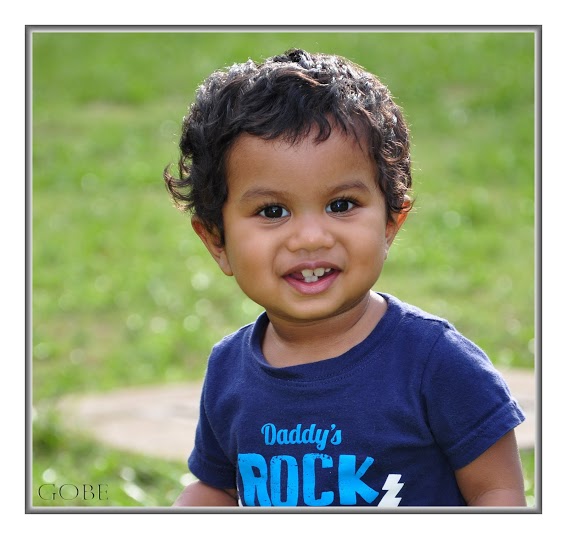
gobe அவர்களின் படத்தில் இருக்கும் குழந்தையின் புன்னகை அருமை.. படத்தில் தொந்தரவுகள் எதுவும் பெரிதாக இல்லை..இருப்பினும் இது ஒரு pose மாதிரி தெரிவதால் சிறப்பு எதுவுமில்ல..

அடுத்து kalim அவர்களின் படத்தில் இருக்கும் பெரியவரின் புன்னகை அருமை.. நல்ல தெளிவாகவும் இருக்கின்றது..குறைகள் எதுவும் சொல்வதற்கு இல்லையென்றாலும்.. மற்ற படங்களை ஒப்பிட்டு பார்க்கும் போது ஒரு சற்று எளிமையான புன்னகை தோன்றுவதால் வெளியேறுகிறது..

இறுதியாக,
முன்றாம இடத்திற்கு போட்டி போடுவது இரண்டு குழந்தைகளின் படங்கள் ,
roshan மற்றும் viswanath எடுத்த படங்களில் இருக்கும் இரண்டு குழந்தைகளின் அழகான புன்னகைகள் மிகவும் அருமை..
இதில் viswanath அவர்களின் படத்தில் உள்ள தொட்டிலில் புன்னகைக்கும் குழந்தை மிகவும் அழகு..crop சரியா செய்திருந்தால் கொஞ்சம் நன்றாக இருந்திருக்கும் என்று தோன்றுகிறது..

அதே சமயம் roshan அவர்களின் குழந்தை படம் எடுத்திருக்கும் ஒளி நன்று.. அழகான புன்னகையும் கூட.. இதில் குறைகள் ஏதுமில்லை..
மற்ற படங்களை விட இது studio type மாதிரி தெரிவது சற்று நெருடல்..

இவ்விரண்டில் இருந்து , composition கொஞ்சம் குறையாக இருந்தாலும் , குழந்தையின் அழகான புன்னகைக்காக..
மூன்றாம் இடம் பிடிப்பது viswanath..

அடுத்து இறுதி சுற்றுக்கு வந்த படங்கள் keerthi மற்றும் antony sathesh
antony sathesh அவர்களின் படத்தில் தாயும் மகனும் ஓடி விளையாடி மகிழ்வது அருமை..படத்தின் composition ம் நன்று..சற்று வெளிச்சம் அதிகமாக இருப்பது சற்று நெருடல்..அதே சமயம் அவர்களின் மகிழ்ச்சிக்கு ஒரு காரணம் தெரிகின்றது சற்று சிறப்பு..
keerthi அவர்களின் படத்தில் வரும் மனப்பெண்னின் வெட்கம் கலந்த சிரிப்பு மிகவும் அருமை..composition மற்றும் lighting ம் நன்று.. குறைகள் பெரிதாக ஏதுமில்லை..
இந்த இருவரின் படங்களில், antony sathesh ன் படத்தில் ஒரு மகிழ்ச்சியான தருனத்திற்கு ஒரு காரணம் தெரிந்தாலும், keerthi அவர்களின் படத்தில் புன்னகை சட்டென்று புரிவதால்,
இரண்டாம் இடம் பிடித்தது antony sathesh

முதலிடம் பிடிப்பது keerthi..

முதல் மூன்று இடங்களை பிடித்தவர்களுக்கு PIT ன் வாழ்த்துக்கள்....
வந்திருந்த படங்களில் பல வெளியேறினாலும் அனைத்தும் மீண்டும் மீண்டும் பார்த்தாலும் சலிக்கவில்லை என்பதே உன்மை..
மீண்டும் அடுத்த மாதப்போட்டிக்கான தலைப்புடன் தங்களை சந்திக்கின்றோம்..
நன்றி
கருவாயன்
முதல் சுற்றில் முன்னேறிய படங்களில் இருந்து முதல் மூன்று படங்களை தேர்வு செய்வது சற்று கடினமாகவே இருந்தது.. எந்த புன்னகையும் வேண்டாம் என்று ஒதுக்கமுடியவில்லை..
இருப்பினும் அதிலிருந்து சிற்சில குறைபாடுகள் படங்களில் இருப்பவைகள் மட்டும் வெளியேறுகின்றது..
அவைகள்,
Anbu அவர்களின் படத்தில் flash கொஞ்சம் உறுத்துவதால் இச்சுற்றில் இருந்து வெளியேறுகிறது..

Jagadesh அவர்களின் படத்தில் கிராமப்புற பள்ளி சிறுவர்களின் புன்னகைகள் அருமை.. இருந்தாலும் சரியான composition இல்லாததால் வெளியேறுகிறது

Sandheya அவர்களின் படமும் சரியான composition இல்லாததால் (தலை அதிகப்படியாக crop )வெளியேறுகின்றது..

Sathiya அவர்களின் படமும் சரியான அமைப்பு பெறததால் வெளியேறுகிறது.. கொஞ்சம் க்ளோசாக இருந்தால் இத்தலைப்பிற்கு நன்றாக இருந்திருக்கலாம்..

Gokulam அவர்களின் படமும் அப்படியே சரியான அமைப்பு பெறாததால் வெளியேறுகிறது..

இவர்களை தவிர,
surapathi அவர்களின் படத்தில் சிரிப்பு நல்லா bold ஆக இருக்கிறது சிறப்பு.. இருந்தாலும் பின்னால் தெரியும் மனிதர்கள் மற்றும் வெள்ளை எழுத்துக்கள் சற்று தொந்தரவு செய்வதால் வெளியேறுகின்றது..அதே சமயம் இது ஒரு பெரிய குறை ஏதுமில்லை..

கீழை ராஸா அவர்களின் படமும் அப்படியே , பின்னால் தெரியும் பாதி குடிசை சற்று தொந்தரவு செய்கிறதால் வெளியேறுகின்றது..

பூக்குட்டி கண்ணன் அவர்களின் படத்தில் இருக்கும் பாட்டியின் புன்னகையில் ஒரு மெலிதான அயற்சி தெரிவது சற்று பலவீனமே.. மற்றபடி படங்களில் குறையில்லை..லைட்டிங் மிக நன்று..

அடுத்ததாக ,
lalitha அவர்களின் படத்தில் கேஸூவலாக இருக்கும் மூதாட்டியின் சிரிப்பு அருமை.. ஆனால் படத்தில் பாட்டி சிரிப்பது சற்று தாமதமாக தான் புரிகின்றது.. அதே சமயம் composition ஐ horizontal ஆக இருந்தால் நன்றாக இருந்திருக்கும்..

gobe அவர்களின் படத்தில் இருக்கும் குழந்தையின் புன்னகை அருமை.. படத்தில் தொந்தரவுகள் எதுவும் பெரிதாக இல்லை..இருப்பினும் இது ஒரு pose மாதிரி தெரிவதால் சிறப்பு எதுவுமில்ல..

அடுத்து kalim அவர்களின் படத்தில் இருக்கும் பெரியவரின் புன்னகை அருமை.. நல்ல தெளிவாகவும் இருக்கின்றது..குறைகள் எதுவும் சொல்வதற்கு இல்லையென்றாலும்.. மற்ற படங்களை ஒப்பிட்டு பார்க்கும் போது ஒரு சற்று எளிமையான புன்னகை தோன்றுவதால் வெளியேறுகிறது..

இறுதியாக,
முன்றாம இடத்திற்கு போட்டி போடுவது இரண்டு குழந்தைகளின் படங்கள் ,
roshan மற்றும் viswanath எடுத்த படங்களில் இருக்கும் இரண்டு குழந்தைகளின் அழகான புன்னகைகள் மிகவும் அருமை..
இதில் viswanath அவர்களின் படத்தில் உள்ள தொட்டிலில் புன்னகைக்கும் குழந்தை மிகவும் அழகு..crop சரியா செய்திருந்தால் கொஞ்சம் நன்றாக இருந்திருக்கும் என்று தோன்றுகிறது..

அதே சமயம் roshan அவர்களின் குழந்தை படம் எடுத்திருக்கும் ஒளி நன்று.. அழகான புன்னகையும் கூட.. இதில் குறைகள் ஏதுமில்லை..
மற்ற படங்களை விட இது studio type மாதிரி தெரிவது சற்று நெருடல்..

இவ்விரண்டில் இருந்து , composition கொஞ்சம் குறையாக இருந்தாலும் , குழந்தையின் அழகான புன்னகைக்காக..
மூன்றாம் இடம் பிடிப்பது viswanath..
அடுத்து இறுதி சுற்றுக்கு வந்த படங்கள் keerthi மற்றும் antony sathesh
antony sathesh அவர்களின் படத்தில் தாயும் மகனும் ஓடி விளையாடி மகிழ்வது அருமை..படத்தின் composition ம் நன்று..சற்று வெளிச்சம் அதிகமாக இருப்பது சற்று நெருடல்..அதே சமயம் அவர்களின் மகிழ்ச்சிக்கு ஒரு காரணம் தெரிகின்றது சற்று சிறப்பு..
keerthi அவர்களின் படத்தில் வரும் மனப்பெண்னின் வெட்கம் கலந்த சிரிப்பு மிகவும் அருமை..composition மற்றும் lighting ம் நன்று.. குறைகள் பெரிதாக ஏதுமில்லை..
இந்த இருவரின் படங்களில், antony sathesh ன் படத்தில் ஒரு மகிழ்ச்சியான தருனத்திற்கு ஒரு காரணம் தெரிந்தாலும், keerthi அவர்களின் படத்தில் புன்னகை சட்டென்று புரிவதால்,
இரண்டாம் இடம் பிடித்தது antony sathesh

முதலிடம் பிடிப்பது keerthi..

முதல் மூன்று இடங்களை பிடித்தவர்களுக்கு PIT ன் வாழ்த்துக்கள்....
வந்திருந்த படங்களில் பல வெளியேறினாலும் அனைத்தும் மீண்டும் மீண்டும் பார்த்தாலும் சலிக்கவில்லை என்பதே உன்மை..
மீண்டும் அடுத்த மாதப்போட்டிக்கான தலைப்புடன் தங்களை சந்திக்கின்றோம்..
நன்றி
கருவாயன்




 Posts
Posts