• Twitter
  • Facebook
  • Google+
  • RSS Feed
Showing posts with label lesson. Show all posts

Tuesday, March 11, 2014

வணக்கம் பிட் மக்கா.....நலமா?

Vignette என்பது லென்ஸுகளின் ஒருவித குறைபாடு ஆகும்,ஆனால் பின்நாளில் அதுவே ஒரு எபக்ட்டாக புகைபடக்கலைஞர்களிடம் உருவெடுத்தது என்பது குறிப்பிடத்தக்கது. அதாவது படத்தின் ஓரங்களை சற்று கருப்பு வண்ணத்தையோ அல்லது வெள்ளை நிறத்தையோ உருவாக்கி படத்தின் சப்ஜெக்ட்டை மட்டும் பளிச்சென காட்டும் யுத்தியாக இன்று Vignette Effect விளங்குகிறது.

[இந்த Vignette போடுவது குறித்த பதிவை எங்களது பிட் குடும்பத்தின் அங்கத்தினரான திரு.ஆனந்த் விநாயகம் அவர்கள் ஏற்கனவே கிம்பில் உருவாக்குவது குறித்த கட்டுரையை இங்கே பதிவிட்டுள்ளார்.]

இந்தக் கட்டுரையில் நான் போட்டோஷாப் மற்றும் Lightroom பயனாளர்கள் எப்படி இந்த Vignette எபக்ட்டை உருவாக்குவது என விரிவாக பார்க்கலாம்.


இங்கே ஒரு விஷயத்தை உங்களுக்கு தெளிவுபடுத்த விரும்புகிறேன்.
அதாவது ஒரு குறிப்பிட்ட எபக்ட்டை போட்டோஷாப்பில் பலவிதமாக உருவாக்கலாம்,எனவே இதுதான் சிறந்தது அதுதான் சிறந்தது என்றெல்லாம் கிடையாது.ஏனெனில் இந்த Vignette எபக்ட்டை பொறுத்தவரையில் போட்டோஷாப்பில் பலவிதமாக உருவாக்கலாம்.எனினும் நான் போட்டோஷாப் ப‌யிற்சி தரும் நண்பர்களுக்கும்,ஒரு சில கம்ப்யூட்டர் பயிற்சி வகுப்பு எடுக்கும் Facultiesகளுக்கும் சொல்லித்தரும் உத்தியைத்தான் தங்களுக்கும் விளக்குகிறேன்.இது பிற உத்திகளுடன் ஒப்பிடும் போது சற்று எளிமையும் கூட அதைவிட‌ more flexible கூட.

சரி முதலில் உங்களது படத்தை போட்டோஷாப்பில் திறந்துகொள்ளவும்.

இப்போது Filter>Convert to Smart Filters என்பதனை அழுத்தி உங்களது லேயரை Smart Object ஆக மாற்றிக்கொள்ளவும்.உங்களது படம் Smart Object ஆக  மாறுவதன் மூலம் நம்முடைய பிற்சேர்க்கையானது Non-Destructive ஆக நடைபெறும் என்பதும் ,மேலும் உங்களது பிற்சேர்க்கையில் மாற்றம் வேண்டுமெனில் நம் Smart Object  லேயரை நேரடியாக எடிட் செய்து கொள்ளலாம் என்பதும் குறிப்பிடத்தக்கது.


இப்போது Filter>Lens Correction  என்பதனை தேர்வு செய்யவும்.இப்போது தோன்றும் Lens Correction விண்டோவில் Custom என்பதை தேர்வு செய்யவும்.


இதில் Vignette என்ற பகுதியில் இருக்கும் Amount மற்றும் Midpoint_டை உங்களது ரசனைக்கேற்ப செட் செய்து கொள்ளவும். Amount ஸ்லைடரை இடமிருந்து வலமாக நகர்த்த வெள்ளை நிற Vignette ம்,வலமிருந்து இடமாக நகர்த்த கருப்பு நிற Vignette ம் கிடைக்கும் என்பதை நினைவில்கொள்ளவும்.

குறிப்பு: நீங்கள் போட்டோஷாப் பழைய பதிப்புகளை(Below CS4) பயன்படுத்துவதாக இருப்பின் இந்த Lens Correction பில்டரானது
 Filter>Distort>Lens Correction என்பதிலிருந்து தேர்வுசெய்து பயன்படுத்தவேண்டும்.

சரி Vignette போட்டாச்சு இப்போது நீங்கள் இன்னும் சில மாற்றம் செய்ய விரும்பினால் உங்களது லேயர் பேலட்டில் இருக்கும் Lens Corrections  Smart Filter_ஐ இருமுறை கிளிக் செய்தால் நீங்கள் என்ன மதிப்பு கொடுத்திருந்தீர்களோ அதே மதிப்பில் அப்படியே அந்த விண்டோ மீண்டும் திறக்கும்,உங்களின் விருப்பப்படி மதிப்புகளை மாற்றிக்கொள்ளலாம்.


சரி இதே Vignette effect_ஐ வேறு ஒரு படத்திற்கு போட்டு பார்க்கவேண்டும் என விரும்பினால் உங்களது லேயரின் மீது மவுஸால் ரைட் கிளிக் செய்யவும் பின்னர் வரும் ஆப்ஷனில் Replace Contents என்பதனை தேர்வு செய்யவும்.


 பின்னர் புதிய படத்தை தேர்வு செய்து ஓகே செய்துகொள்ள உங்களின் புதிய படம் நீங்கள் கொடுத்திருந்த மதிப்பில் Vignette_டுடன் தோன்றும்.


 இப்போது Vignette_ன் மதிப்பில் மாற்றம் செய்ய விரும்பினால் மீண்டும் லேயர் பேலட்டில் Lens Corrections Filter_ஐ இருமுறை கிளிக் செய்ய Lens Corrections விண்டோவானது மீண்டும் தோன்றும். இந்தபடத்திற்கு ஏற்றவாறு Vignette_ன் மதிப்பை கொடுத்துக்கொள்ளவும்.

Lightroom பயன்படுத்துபவர்கள், படத்தை Lightroom_ன் Develop_ல் திறந்துகொண்டு, பின்னர் Effects பேனல் சென்று இந்த Vignette எபக்ட்டை உருவாக்கிக்கொள்ளலாம்.


அவ்வளவுதான்,என்ன பிட் மக்கா Vignette Effect எளிமையாக உருவாக்கும் நுட்பத்தினையும் அதனுடன் போட்டோஷாப்பில்  Smart Object_ன் பங்கு என்ன என்பதைக்குறித்த தகவல்களையும் தெரிந்துகொண்டீர்கள் தானே??

அன்புடன்,
நித்தி ஆனந்த்

Wednesday, January 22, 2014

வணக்கம்..

சென்ற பாகங்களில் புகைப்படக்கலைஞர்கள் அறிந்துகொள்ளவேண்டிய 3 Blend Modeகளைப்பற்றி பார்த்தோம்.பழைய இருபாகங்களை காணாதவர்கள் பாகம் 1 மற்றும் பாகம் 2 ஐ பார்த்துக்கொள்ளவும். நாம் ஏற்கனவே Multiply மற்றும் Screen Blend Mode களைப்பற்றி பார்த்தோம்.இன்று மூன்றாவது Blend Modeடைப்பற்றி பார்க்க இருக்கிறோம். அது Soft light/Overlay Blend Modeகளாகும். ஏன் நான் இவ்விரண்டையும் தனித்தனியாக குறிப்பிடாமல் ஒன்றாகவே குறிப்பிடுகிறேனென்றால் Soft light ன் சற்று அதிக்கப்படியான வெளியீடுதான் Overlay ஆகும்.உங்கள் புகைப்படங்களைப் பொறுத்து சிலஇடங்களில் Soft light ம் சில இடங்களில் Overlay யும் பயன்படும். எனவேதான் நான் இரண்டையும் ஒன்றாகவே குறிப்பிடுகிறேன்.

 சரி, Multiply வெள்ளை நிறத்தோடும்,Screen கருப்பு நிறத்தோடும் தொடர்புடையதாக விளக்கம் அளித்திருந்தேன்,அதேபோல இந்த Soft light ஆனது 50% Gray நிறத்துடன் தொடர்புடையது.கீழேயுள்ள படத்தைப்பாருங்கள் இந்த படத்தின் லேயரை நான் Soft light Blend Mode க்கு மாற்றும் போது என்ன ஆகிறது என பாருங்கள் 50% Gray நிறம் காணாமல் போகும்.ஆம் இது 50% Gray நிறத்தை இந்த Soft light மற்றும் Overlay Blend Modeகள் Transparent செய்கின்றது மேலும் Darkஐ இன்னும் Darkகாகவும் Bright ஐ இன்னும் Bright டாக காட்டும் தன்மையுடையது.
எனவே இதனை நம் புகைப்படங்களோடு ஒப்பிடுகையில் இந்த Soft light/Overlay பயன்படுத்தி படங்களில் எங்கு வெளிச்சம் தேவையோ அங்கு வெளிச்சத்தையும் எங்கு Darkness தேவையோ அங்கே Darkness ஐ கூட்டிக்கொள்ள பயன்படுகிறது. பொதுவாக புகைப்படக்கலைஞர்களுக்கு இந்த Soft light/Overlay ஒரு வரப்பரசாதமாகும்.ஆம், ஒரு முகத்தின் உணர்ச்சிகளை ஒரே மாதிரி flat_ஆக இல்லாமல் கொஞ்சம் இருளும் ஒளியும் கலந்து காட்டுவதற்கு இதனைப் பயன்படுத்துவார்கள்.அதற்குதானே போட்டோஷாப்பிலும்/கிம்ப்பிலும் Burn/Dodge டூல்கள் இருக்கின்றனவே என கேட்பதும் எனக்கு புரிகிறது எனினும் இந்த முறையில் நாம் பிரஷ் டூலைக்கொண்டே செய்வதுடன் Processம் Non-destructive ஆக நடக்கின்றது என்பதும் இதன் சிறப்பு. மேலும் நாம் செய்த Process பிடிக்கவில்லையென்றாலும் தனிப்பட்ட லேயரை மட்டுமே delete செய்துகொள்ளலாம் என்பதும் இதன் சிறப்பு. சரி கீழேயுள்ள படத்தைப்பாருங்கள் இது நான் கருப்புவெள்ளை யில் Highkey க்காக கேமராவிலேயே சற்று Overexposed ஆக எடுத்த படம்.
சரி இதனை எப்படி Soft lightல் சரி செய்யலாம் என பார்க்கலாம்.முதலில் இந்தப்படத்தை போட்டோஷாப்பில் திறந்துகொள்கிறேன்.பின்னர் புதிய லேயர் ஒன்றை உருவாக்குகிறேன்.பின்னர் இந்தலேயரை Soft light Blend Mode உடன் தொடர்புடைய நிறமான 50%Gray வர்ணத்தால் நிரப்புகிறேன்.

என்ன ஆயிற்று பாருங்கள் கீழேயுள்ள படத்தை 50%Gray நிறம் மறைத்துவிட்டது.

இனி,பிரஷ் டூலை தேர்வு செய்யவேண்டும்,அதாவது படத்தின் எந்த பகுதியை Dark செய்ய விரும்புகிறீர்களோ அங்கு கருப்பு நிற பிரஷை தேர்வு செய்ய வேண்டும்.எந்த பகுதியை வெளிச்சம் கூட்ட விரும்புகிறீர்களோ அந்த இடத்திற்கு வெள்ளை நிற பிரஷையும் தேர்ந்தெடுக்கவேண்டும்.இவ்வாறு பிரஷ் செய்யும் முன்னர் பிரஷின் Opacityயை 10 முதல் 30 சதவீதத்திற்க்கு மிகாமல் செட் செய்யவும்(இது உங்களது படத்தின் தன்மையை பொருத்தது). இவ்வாறு Soft light Blend Mode முறையில் சரிசெய்யப்பட்ட படத்தை பாருங்கள்.
 இந்த 3 பாகங்களும் தங்களின் பிற்சேர்க்கைக்கு மிக உதவியாக இருக்கும் என நம்புகிறேன். மீண்டும் மற்றுமொரு கட்டுரையில் உங்களை சந்திக்கிறேன்:)!
***

Tuesday, January 7, 2014

வணக்கம்.

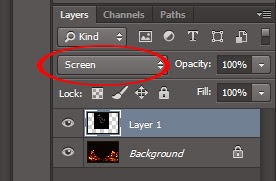
பாகம் ஒன்றில்  நாம் புகைப்படக்கலைஞர்களுக்கு பிற்சேர்க்கைக்குத் தேவைப்படும் அவசியமான 3 Blend mode களில் Multiply பற்றி பார்த்தோம். இந்த பாகத்தில் நாம் Screen Blend Mode பற்றி பார்க்க இருக்கிறோம். இந்த Screen Blend Mode ஆனது கறுப்பு நிறத்தோடு தொடர்புடையதாகும். ஆம் இது கறுப்பு நிறத்தை transparent ஆக மாற்றும் தன்மையுடையது.ஆக இந்த Screen Blend mode ஆனது Multiply க்கு அப்படியே நேர்மாறாக பயன்படக்கூடியது. சென்ற கட்டுரையில் குறிப்பிட்டிருந்தது போலவே கீழேயுள்ள படத்திலிருக்கும் மூன்று கட்டங்களை பாருங்கள்,இப்போது நான் இந்த படத்தின் Blend Mode ஐ Screen க்கு மாற்றுகிறேன்.என்ன ஆயிற்று பாருங்கள்!!! கருப்பு நிறக்கட்டம் காணாமல் போனதை பார்க்கலாம்.
ஆக Screen Blend Mode கருப்பு நிறத்தை transparent செய்வதால் Dark ஆக இருப்பது Bright ஆக மாறவாய்ப்புள்ளது அல்லவா? ஆக புகைப்படங்களோடு இந்த Blend Modeடை ஒப்பிட்டுப்பார்த்தால் Underexposed படங்களை இந்த Screen Blend Modeடைக் கொண்டு சற்று திருத்திக்கொள்ளலாம் என்பதை அறியலாம். கீழேயிருக்கும் படமானது நான் இத்தாலியின் மிலன் நகரம் சென்றிருந்தபோது எடுத்த படம்.இது சற்று Underexposed ஆக காணப்படுகிறது.
இதனை நான் போடோஷாப்பில் திறந்து முன்போலவே படத்தை டூப்ளிகேட் செய்துகொண்டு இந்த படத்தின் Blending Modeடை Screen க்கு மாற்றுகிறேன்.என்ன ஆனது பாருங்கள்!!சற்று வெளிச்சம் கூடி கூடியிருப்பதைப்பாருங்கள்.
ஆனால் உங்களது படத்தில் நீங்கள் விரும்பிய வெளிச்சமானது படத்தில் கிடைக்கவில்லை இன்னும் சற்று இருட்டாகவே காணப்படுகிறது என்று வைத்துக்கொள்ளுவோம்.இந்த சூழ்நிலையில் உங்களது Screen Blend Mode க்கு மாற்றப்பட்ட அந்த லேயரை மட்டும் டூப்ளிக்கேட் செய்துகொள்ளுங்கள் இன்னும் பிரகாசமாக மாறும்,ஆனால் இப்போது உங்களது படமானது நீங்கள் எதிர்பார்த்த அளவைவிட பிரகாசமாக கொஞ்சம் Overexposeஆக காணப்பட்டால்,அந்த லேயரின் Opacityயை சற்று குறைத்துக்கொள்ளுங்கள் இது உங்களது Personal Preference. 

[குறிப்பு:படத்தில் தேவையில்லாத அதிக வெளிச்சமான பகுதிகளை லேயர் மாஸ்க் பயன்படுத்தி நீக்கிக்கொள்ளுங்கள்.]
மேலும் Screen Blend Mode குறிப்பாக இரவு புகைப்படங்களில் மிகவும் உதவியாக இருக்கின்றது.அதாவது இரண்டு படங்களின் இரவு காட்சிகளை ஒரே படத்தில் இணைக்க இந்த Screen Blend Mode மிகவும் உதவுகிறது. கிழேயுள்ள இரண்டு படங்களை பாருங்கள் முதல்படம் பாரிஸ் Disneylandல் இரவு நேரத்தில் எடுக்கப்பட்ட படம்.
இரண்டாவதுபடமானது வேறு இடத்தில் வேறு கேமராகொண்டு எடுக்கப்பட்ட ஒரு வானவேடிக்கை படம். முதல் படத்தின் இருண்ட வானத்தில் இந்த வானவேடிக்கையை நான் இணைக்க விரும்புகிறேன்.
எனவே இந்த இரண்டு படங்களையும் நான் போட்டோஷாப்பில் திறந்துகொண்டு முதல்படத்தை கீழேயும்,இரண்டாவது படத்தை மேலேயும் வைத்து மேல் லேயரின் Blend Modeடை Screenக்கு மாற்றி Free Transformசெய்துகொள்கிறேன்.இரு படங்கள் ஒன்றாக இணைக்கப்பட்டதை பாருங்கள்.

Screen Blend Mode பற்றி நன்றாக தெரிந்துகொண்டிருப்பீர்கள் என நம்புகிறேன். அடுத்த பாகம் விரைவில்..
***

Monday, December 16, 2013

1970_ல் ஹைதராபாதில் புகைப் படக் கலையில் ஆர்வம் உள்ள ஒரு வக்கீல் நண்பருடன் வாரங்கல் சாலையில் சென்று கொண்டிருந்தேன்.

எனக்கு எப்போதுமெ ஒரு பழக்கம் வாகனத்தில் பயணிக்கும் போது எனது கவனம் சாலையில் மட்டும் இராது.  சாலையிலும் அதன் இரு புறங்களிலும் பறந்திடும் பறவைகளையும் பார்த்துக் கொண்டே செல்வேன்.  அன்று என் கண்களில், அலகில் இரையுடன் பறந்து சென்று வயலில் இறங்கிய, ஒரு வானம்பாடி பட்டது.

உடனே காரை நிறுத்தி விட்டு அந்த இடத்தை நோக்கி நடந்தோம்.  நாங்கள் அந்த இடத்தை அடைவதற்குள் அந்தப் பறவை பறந்து சென்று விட்டது.  ஆனால் அதன் கூடும் அதில் இருந்த இரு குஞ்சுகளும் என் கண்ணில் பட்டன.  நண்பர் நான் பார்த்த்தைக் கவனிக்க வில்லை.  உடனே அந்தக் கூட்டைச் சுற்றி ஒரு ஆறடி ஆரத்தில் ஒரு வட்டக் கோடு போட்டு, “இந்த வட்டத்திற்குள் ஒரு பறவையின் கூடு இருக்கிறது.  உங்களால் கண்டு பிடிக்க முடியுமா?” என்று கேட்டேன்.  அவர் சுற்றிச் சுற்றி வந்தார்.  ஆனால் அவரால் கூட்டினைக் கண்டு பிடிக்க முடியவில்லை.  காரணம் அது சுற்றுப் புரத்தோடு அவ்வளவு அழகாக ஒன்றி இருந்த்து.

நண்பர் கூட்டின் மீது கால் வைத்திடப் போகும் சமயம் அவரைத் தடுத்து நிறுத்தி அவருக்கு அந்த வானம்பாடியின் கூட்டினையும் அதில் இருந்த இரண்டு குஞ்சுகளையும் காட்டினேன்.  பின்னர் தாய்ப் பறவை தன் குஞ்சுகளுக்கு இரை ஊட்ட வந்த போது அந்த அழகினை தூரத்தில் இருந்து படம் பிடித்தேன்.  அந்தப் படம் இதோ:

#1

(சாம்பல் தலை வானம்பாடி – Ashy crowned  finch lark
புகைப்படம்: நடராஜன் கல்பட்டு)
வானம்பாடிக்கு ஏன் அந்தப் பெயர் வந்தது தெரியுமா?

சாதாரணமாக பிப்ரவரி முதல் ஜுலை வரையிலான நாட்களில் ஆண் வானம்பாடி தான் உட்கார்ந்திருக்கும் கல்லிலிருந்தோ அல்லது செடியிலிருந்தோ செங்குத்தாக மேலே பறந்து கண்ணுக் கெட்டாத தூரத்தை அடையும்.  பின் தன் இறக்கைகளை மெதுவாக அடித்துக் கொண்டு ஒரே இடத்தில் இருந்தபடி தன் அழகான குரலில் சிறிது நேரம் இசை எழுப்பும்.  அவ்வாறு இசை எழுப்புவது சில சமயம் ஐந்து நிமிஷங்களுக்குக் கூட நிகழும்.  பின் தன் இறக்கைகளை மடித்துக் கொண்டு ஒரு கல் விழுவது போல செங்குத்தாக கீழே சில மீடர் தூரம் இறங்கி தன் இறக்கைகளை விரித்துக் கொண்டு மீண்டும் சிறிது நேரம் இசை எழுப்பும்.  இவ்வாறு இரண்டு மூன்று மட்டங்களில் பாடி முடித்தபின் வானம்பாடி முன்பு உட்கார்ந்து இருந்த இடத்தினை வந்தடையும்.

இந்த இசைக் கச்சேரி வாழ்க்கைத் துணை கிடைக்கும் வரை தொடரும்.
#2
(ஆகாசத்துலெ இருந்து நான் பாடற பாட்டு ஒங்களுக்குப் புடிச்சிருக்கா?
படம்: இணையத்திலிருந்து..)
இப்படி வானத்தில் இசை எழுப்பி துணை தேடுவதை ஒரு ஆண் குருவி மட்டடுமின்றி பல ஆண் குருவிகள் போட்டி போட்டுக் கொண்டு செய்வதும் உண்டு.

வானம்பாடியின் இசை கேட்டிட இந்தச் சுட்டியில் அழுத்தவும் (Control + Click)
http://www.youtube.com/watch?v=tkk7bnTG5JM&feature=related

நம் நாட்டில் மூன்று வித வானம்பாடிகள் உள்ளன.  அவை ஆகாசத்து வானம்பாடி (Sky lark),  சாம்பல் நிறத் தலை கொண்ட வானம்பாடி (Ashy crowned finch lark)  மற்றும் கொண்டை கொண்ட வானம்பாடி (Crested lark) என்பவை ஆகும்.


#3

(ஆகாசத்து வானம்பாடி - Sky lark
படம்: கல்பட்டு நடராஜன்)
#4
(கொண்டை கொண்ட வானம்பாடி – Crested lark
படம்: இணையத்திலிருந்து..)
பள்ளி நாட்களில் இந்தக் கதையைப் படித்திருப்பீர்கள்.
 
ஒரு நெல் வயலில் வானம்பாடி ஒன்று கூடு கட்டி குஞ்சு பொரித்திருந்தது.  ஒரு நாள் இரையுடன் திரும்பிய தாய்ப் பறவையிடம் குஞ்சுகள், “அம்மா, அம்மா... இன்று இருவர் வந்திருந்தனர்.  ஒருவர் சொன்னார் நெல் கதிர்கள் நன்றாக முற்றி விட்டன.  வெளி ஊரில் உள்ள நம் சொந்தக் காரர்களுக்கு சேதி அனுப்பி அவர்கள் வந்ததும் அறுவடை செய்ய்ய வேண்டும் என்று.  எங்களுக்கு பயமா இருக்கம்மா.  வேறெ எங்கயாவது போயிடலாம்மா” என்றன.

தாய்ப் பறவை சொல்லிற்று, “கவலைப் படாதீங்க.  மறுபடி அவங்க வந்து பேசினா கவனமாக் கேட்டு எங்கிட்டெ சொல்லுங்க என்ன பேசிகிட்டாங்கன்னு.”  “சரிம்மா” என்றன குஞ்சுகள்.

இரண்டு நாட்களுக்குப் பின் ஒரு குஞ்சு சொல்லிற்று, “அம்மா, அம்மா இன்னெக்கி மறுபடி அந்த ஆளுங்க வந்து பேசிக்கிட்டாங்க சொந்தக் காரங்க வரதாக் காணும்.  கூலி ஆளுங்களுக்கு சொல்லி அனுப்பலாம்னு.  அம்மா ரொம்ப பயமா இருக்கும்மா.  ஆளுங்க வந்து எங்களெ மிதிச்சுட்டா நாங்க செத்துப் போயிடுவோமேம்மா.”

தாய்ப் பறவை, “கவலைப் படாதீங்க.  மறுபடி வந்தா என்ன பேசினாங்கன்னு கவனமா கேட்டு சொல்லுங்க,” என்றது.

மறு நாள் மாலை, “அம்மா, அம்மா இன்னெக்கி அவர் சொல்லிட்டு இருந்தார், ஆளுங்க வர்ரதாக் காணும்.  நாளெக்கி நாமே வந்து அறுவடை செஞ்சிடலாம்னு,”  என்றது ஒரு குஞ்சு.  இதைக் கேட்ட தாய்ப்பறவை, “இப்போ நாம வேறெ எடத்துக்குக் கெளம்ப வேண்டியதுதான்” என்று சொல்லி ஒவ்வொரு குஞ்சாக வாயில் கவ்விச்சென்று பாதுகாப்பான இடத்திற்கு குஞ்சுகளை மாற்றியது.


இந்தக் கதையில் நமக்கு இரண்டு விஷயங்கள் தெரிய வருகின்றன.  ஒன்று தன் கையே தனக்குதவி என்பது.  மற்றொன்று வானம்பாடி தரையில் கூடு கட்டும் என்பது.

தரிசல் நிலங்கள், ஆற்றுப் படுகைகள், வயல் வெளிகள் இவற்றில் ஈர மண்ணில் மாட்டுக் குள்ம்பினால் ஏற்பட்ட குழி அல்லது இயற்கையிலேயே செடிகளின் வேர் அருகே உள்ள சிறிய பள்ளம் இவற்றில் காய்ந்த வேர், இலை, சரகுகளைக் கொண்டு கிண்ணம் போன்ற தனது கூட்டினை வானம்பாடி அமைக்கும்.  குஞ்சுகளுக்கு இரை அளிப்பது ஆண் பெண் இரண்டு குருவிகளுமே.

இயற்கையில்தான் பார்த்து ரசித்திட எத்தனை அழகிய காட்சிகள்!  காட்டிலும் மேட்டிலும் சுற்றித் திரியும் போது நீங்கள் சுவாசிக்கும் தூய்மையான காற்றே ஒர் அலாதி சுகமளிக்கும்.  கூட்டுப் புழுவாய் வீட்டுச் சுவற்றுள் அடைந்து கிடக்காது வெளியே வாருங்கள்.  இயற்கையின் அழகினக் கண்டு ரசியுங்கள்.

(வண்ணப் படங்கள் மட்டும் இணைய தளத்தில் இருந்து எடுக்கப் பட்டவை)
***

Legend Talks..
திரு கல்பட்டு நடராஜன்
-----------------------------------------------------------------------------------------------------------
தொடர்புடைய முந்தைய பதிவுகள்:


Monday, December 9, 2013

#1
பின்னணியின் தொலைவு கூடக் கூட பொகே அழகும் கூடும்.
இம்மாதத் தலைப்பான ‘பொகே’ அல்லது ‘பொகா’ குறித்து அறியாதவர்களுக்காக இந்தப் பதிவு. சிலருக்கு இதைப் புரிந்து கொள்வதில் சிரமம் இருப்பதை அறிய முடிந்தது. தலைப்பு அறிவிப்பான பிறகே இணையத்தைப் பார்த்துத் தெரிந்து கொண்டதாகவும் சிலர் தெரிவித்திருந்தனர். தேடிப் புரிந்து கொள்ள முடிந்தால் நன்றே. அப்படி முடியாதவருக்கு தமிழில் அறியத் தருவதற்காகதானே PiT. அதுவுமில்லாமல் வித்தியாசமான, சவாலான தலைப்புகளின் மூலம் போட்டியைப் பிரிப்பதால் அறியாத விஷயங்களை வாசகர்களுக்குத் தர முடிகிறது என்பதையும் இது உணர்த்தியது. நடுவர் ஆனந்த் ஆரம்பித்து வைத்த இம்முறை அவ்வப்போது இனி தொடரும்:)!

Bokeh எனும் சொல் ஜப்பானிய மொழியில் ‘மங்கிய’ (blurred) எனும் அர்த்தம் கொண்டதாகும். ஆங்கிலத்துக்கு வந்த விட்ட இச்சொல் பொகே, பொகா, போக்கி எனப் பலவிதமான உச்சரிப்புகளில் பயன்படுத்தப் படுகிறது. நாம் பொகே எனப் பார்ப்போம்:).

சொல்லப்போனால் அவுட் ஆஃப் போகஸாக, மங்கலாக நாம் காண்பிக்கிற ஒரு இடம் அதிக கவனத்தைப் பெறுகிறது:).   சப்ஜெக்டின் பின்னணி அல்லது முன்னணி(background/foreground)யை சற்றே மங்கலாக்கி சப்ஜெக்டைத் தனித்துக் காட்டும் விதத்தை “depth of field” எனக் குறிப்பிடுவோம் இல்லையா? அப்படி செய்கிற போது அமைகிற அந்த blurred backround.. மங்கலான பின்னணியின் தரம்.... ஒளியை அப்பகுதி பிரதிபலிக்கிற விதம்.... இவையே ‘பொகே’  என ஒளிப்படக் கலைஞர்களால் கொண்டாடப்படுகிறது. கீழ்வரும் படத்தைப் பாருங்கள்.

#2

இதில் காகம் ஷார்ப்பாகவும் ஃபோகஸ் செய்யப்பட்டுள்ளது. அதாவது படத்தின் “depth of field" உள்ளே வருகிறது. பின்னணி அவுட் ஆஃப் ஃபோகஸில் (அதாவது பின்னணி depth of field-க்கு வெளியே) உள்ளது. இப்படத்தின் shallow (ஆழமில்லாத) DOF-க்கு காரணம் லார்ஜ் அப்பெச்சரில், சப்ஜெக்டுக்கு சற்றே அருகாமையில் இருந்து, அதாவது சுமார்  ஐந்தடி தொலைவில் நின்று எடுத்தது என்பதால். பின்னால் தெரியும் மென்மையான வட்டங்கள் ஒளியின் பிரதிபலிப்புகள். ஏன் வட்டமாக உள்ளன என்றால் அந்தந்த லென்ஸுகளின் diaphragm அமைப்புக்கேற்ப வடிவம் கிடைக்கும். இது 55-200mm பயன்படுத்தி எடுத்ததாகும். இந்தப்படத்தின் அந்த மென்மையான வட்டங்கள் உள்ள பகுதி “நல்ல பொகே” ஆகக் கருதப்படுகிறது. சில கலைஞர்கள் அழுத்தமாகக் கிடைக்கும் வட்ட வடிவ ஒளிப்பிரதிபலிப்புகளே “நல்ல பொகே” என வாதிடுவதுண்டு.

ஆனால் எது நல்ல பொகே, எது சுமார் என்பதெல்லாம் ஒவ்வொருவரின் தனிப்பட்ட ரசனைதான். ஆக, பொகே என்பது வட்டம் எவ்வளவு எவ்வளவு அழுத்தம் திருத்தம் என்றெல்லாம் பார்க்காமல் மொத்தமாக அவுட் ஆஃப் போகஸ் ஏரியா எப்படிக் கவருகிறது என்பதே ஆகும்:
#3


இன்னும் சொல்லப்போனால் அவுட் டோர் படங்களில் கிடைக்கிற வட்டம் திருத்தமாய் வரைந்த மாதிரி இல்லாமல் அதாவது ஓரங்கள் தெளிவற்று இருந்தால் அழகோ அழகென்றும், க்ரீமி பொகே என்றெல்லாமும் கொண்டாடுகிறார்கள்:
#4


அடுத்து உள்ளரங்கில் பொகே படங்கள் எடுப்பது குறித்துப் பார்ப்போம்.

கிறுஸ்துமஸ், புதுவருடக் கொண்டாட்டங்களின் ஒளி விளக்குகள் பொகே படத்துக்கு பொருத்தமானவை.

நினைவிருக்கட்டும். பொகே என்பது கேமராவை விட லென்ஸை சார்ந்தது. ஒவ்வொரு விதமான லென்ஸும் அது வடிவமைக்கப்பட்ட விதத்தில் வெவ்வேறு விதமான பொகேயை வழங்கும்.

உங்கள் லென்ஸின் பெரிய அப்பெச்சர்(சிறிய f நம்பர்) வைத்து எடுக்க வேண்டும். 

அப்பெச்சர் ப்ரையாரிட்டியிலேயே எடுக்கலாம். அல்லது மேனுவல் மோடில் எடுக்கலாம். கீழ்வரும் படங்கள் நான் Nikkor 50mm f/1.8 உபயோகித்த எடுத்தவை.  படம் 5 மேனுவல் மோடிலும் படம் 7 அப்பெச்சர் ப்ரையாரிட்டியிலும் எடுத்தது:

#5
Exif: 1/20s, f/2.5 , ISO400
Nikkor 50mm f/1.8

எடுத்த செட்டிங்கை மறுபடி அமைத்து உங்கள் பார்வைக்குக் கொடுத்துள்ளேன்.  இது பகல் நேரத்தில் எடுத்தபடம் உங்கள் புரிதலுக்காக:)!இரவில் எடுக்கும் போது அறைவிளக்கையும் அணைத்து விட வேண்டும்.
#6


சீரியல் விளக்குகளை இப்படி இடப்பக்கம் சுவரில் தொங்க விட்டுக் கொண்டேன். (சன்னல் போன்றவற்றில் தவிர்க்கவும். Plain பின்னணி அவசியம். அறைக்கதவுகளையும் உபயோகிக்கலாம்.) சப்ஜெக்டான அகல் விளக்கிற்கும் சீரியல் விளக்கிற்கும் இடையே சுமார் பத்தடிகள் இருக்கிற மாதிரி அமைத்திருந்தேன்.  பின்னணியின் தொலைவு கூடக் கூட பொகே அழகும் கூடும். ஆனால் நினைவிருக்கட்டும், கேமரா பொருளுக்கு மிக அருகாமையில்  (55-200mm போன்றவற்றில் லென்ஸ் அனுமதிக்கும் தூரத்தில், அதிக பட்ச zoom-ல்) இருக்க வேண்டும்.  பொருளும் கேமராவும் ஒரே உயரத்தில் இருக்க வேண்டும்.  பின்னணி சீரியல் விளக்கும் வ்யூ ஃபைண்டரில் அதே லெவலில் தெரிய வேண்டும். வொயிட் பேலன்ஸை பின்னணி ஒளி தரும் விளக்குகளுக்கு ஏற்ப (ஃப்லோரசண்ட், டங்ஸ்டன்) செட் செய்திடுங்கள்.


#7

Exif: 1/20s, f/2.5, ISO220
Nikkor 50mm f/1.8

அகல் விளக்கும் ஒளி தருவது என்பதால் f/1.8 வைக்காமல் f/2.5 வைத்து எடுத்தேன். இதே இடத்தில் ஒரு கோப்பை (அ) குடுவை வைத்து அதிலிருந்து பொகெ வெளிவருகிற மாதிரி எடுப்பீர்களானால் 1.8 நல்ல ரிசல்ட் தரும்.  50-200mm போன்ற லென்சுகளில் அதில் கிடைக்கும் அதிக பட்ச அப்பெச்சரான f3.5 -யில் செட் செய்திடலாம். கோப்பை வைத்து..

#8


#9


#10 படம்: ஆனந்த்


 கோப்பை வைத்து எடுக்கையில் அதையும் நாம் சாஃப்டாக ஒளியூட்டுதல் அவசியம். அதற்கு பக்கவாட்டிலிருந்து ஒரு டேபிள் லாம்ப் மூலமாக ஒளி கொடுக்கலாம். அல்லது பக்கத்து அறை விளக்கைப் போட்டு அதிலிருந்து கோப்பைக்குப் போதுமான வெளிச்சத்தைப் பெறலாம்.

இத்தனை மெனக்கிடாமல் வெளியிடங்களில் கிறுஸ்துமஸ் புத்தாண்டு அலங்கார  விளக்குகளை மட்டுமே பொகே படங்களாக்கலாம். அப்போது ட்ரைபாட் இருக்காது என்பதால் கவனமாகக் கேமராவைக் கையாள வேண்டும். ஷட்டர் ஸ்பீடை சற்று அதிகமாக வைத்துக் கொள்ளலாம்.

மொத்தத்தில் நினைவில் நிறுத்த வேண்டியது இந்த 3 விஷயங்கள்:
1.லார்ஜ் அப்பெச்சர் (சின்ன f நம்பர்);
2.சப்ஜெக்ட் மேல் க்ளோஸ் ஃபோகஸ்,
3.நல்ல தொலைவில் பின்னணி (reasonable good distance between the subject and the background).

விதவிதமான வடிவங்கள்

பொகேயின் வடிவங்கள் கேமரா லென்ஸுகளின் டயப்ரமைப் (diaphragms) பொறுத்ததெனப் பார்த்தோம்.  ஏழு நேர் ப்ளேடுகளைக் கொண்ட பழைய Nikkor 50mm f/1.4 லென்ஸுகளின் diaphragm ஹெப்டகன் வடிவ பொகேயைக் கொடுத்தன. ஹெக்ஸகன் வடிவ பொகே கொடுக்கிற லென்ஸுகளும் உள்ளன. தற்போது வருகிற பெரும்பாலான லென்சுகள் 9 வட்ட வடிவ ப்ளேடுகளைக் கொண்டே வருவதால் அவற்றின் பொகே வட்டங்களாகவே அமைகின்றன.

வித்தியாச வடிவத்துக்கு லென்ஸை மட்டும் சார்த்திருக்கத் தேவையில்லை:)!

#9

#10

படங்கள் 9.10 இணையத்திலிருந்து..

இது போல நாமே லென்ஸின் விட்டத்துக்கு ஒரு அட்டையை வெட்டிக் கொண்டு அதன் நடுவே பூ, இதயம், நட்சத்திரம் போன்ற வடிவங்களை ஏற்படுத்திடலாம். அவற்றைக் கீழ்வருமாறு அட்டையில் ஒரு cap தயாரித்து அதின் மேலே பொருத்தி லென்ஸில் மாட்டிக் கொண்டால் ஆயிற்று. வண்ணங்களோடு வடிவங்களும் உங்கள் வசம்:)!
***

Wednesday, December 4, 2013

வணக்கம்.

இன்றைய நம் கட்டுரையில் பிற்சேர்க்கையில் புகைப்படக்கலைஞர்கள் அவசியம் அறிந்திருக்கவேண்டிய விஷயங்கள் சிலவற்றைப்பற்றி சற்று விளக்கமாக பார்க்கலாம்.இவ்விளக்கமானது போட்டோஷாப்/கிம்ப் பயனாளர்களுக்கு பொருந்தும். போட்டோஷாப்போ,கிம்போ இரண்டில் எதுவாக இருந்தாலும் இவற்றில் Blend Mode கள் சில இருக்கும். இதனை ஒருசிலர் பயன்படுத்துவார்கள் ஒருசிலருக்கு இது என்னவென்றே தெரியாமல் இருப்பார்கள். சரி இந்த Blend Mode கள் நமக்கு அவசியம் தேவையா? அல்லது எந்த சூழ்நிலைகளில் இந்த Blend Mode நமக்கு பயனளிக்கின்றன என்பதை விளக்குவதே இக்கட்டுரையின் நோக்கமாகும்.
போட்டோஷாப்/கிம்பில் நிறைய Blend Mode கள் இருந்தாலும் புகைப்படக்கலைஞர்கள் மத்தியில் அதிகமாக பயன்படுவது மொத்தம் 3 Blend Mode களேயாகும்.காரணம் இந்த 3 Blend Mode கள் தான் Darken,Brighten,மற்றும் Contrast டுடன் தொடர்புடையது. மேலும் இம்மூன்று Blend Mode கள் ஒவ்வொன்றும் ஒவ்வொரு நிறத்தோடு தொடர்புடையதாகும்.மூன்று முக்கிய Blend Mode ல் முதலில் நாம் பார்க்க இருப்பது Multiply Blend Mode ஆகும். Multiply Blend Mode பொதுவாக வெள்ளை நிறத்தை transparent டாக மாற்றும் தன்மையுடையது. கீழேயுள்ள படத்தில் மொத்தம் மூன்று நிற கட்டங்களை உருவாக்கியுள்ளேன்.
இந்த லேயரின் Blend Modeடை நான் Multiply க்கு மாற்றும் போது என்ன நடக்கிறது பாருங்கள்.வெள்ளை நிறக்கட்டம் மறைந்துபோவதை காணலாம்.
ஆக Multiply ஆனது வெள்ளை நிறத்தை transparent ஆக மாற்றும் தன்மையுடையது எனவே Brightடாக இருப்பது Darkகாக வாய்ப்புள்ளது.எனவே நம் புகைப்படங்களுடன் இந்த Multiply Blend Mode ஐ ஒப்பிடுகையில் Overexposure படங்களை இந்த Multiply Blend Mode ஐ பயன்படுத்தி ஓரளவுக்கு சரிபடுத்திக்கொள்ளலாம் என்று தெரிகிறது. சரி கீழேயுள்ள படமானது நான் Paris Disneylandல் Program Modeல் எடுத்தேன்.எனவே ISO வை தவிர்த்து மற்ற செட்டிங்குகளை கேமராவே பார்த்துக்கொண்டது, இதில் வானமும் கட்டிடமும் சற்று Overexpose ஆகி இருப்பதைக்காணலாம் எனவே கட்டிடத்தின் நிறமானது சற்று மங்கி இருக்கிறது.சரி இதுபோன்ற படங்களை இந்த Multiply Blend Mode கொண்டு எவ்வாறு சரி செய்யலாம் எனப்பார்க்கலாம்.
முதலில் படத்தினை போட்டோஷாப்/கிம்பில் திறந்துகொள்ளவும்.பின்னர் படத்தினை டூப்ளிகேட் செய்துகொள்ளவும்.டூப்ளிகேட் செய்த லேயரின் Blend Modeஐ Multiply க்கு மாற்றவும்.வித்தியாசத்தை பாருங்கள்.
குறிப்பு: இவ்வாறாக Multiply Mode இல் Dark செய்யப்பட்ட படத்தில் ஏற்கனவே இருந்த Dark ஏரியாக்கள் இன்னும் அதிகமாக Darkகாக மாறும். இந்த பிரச்சனையை சரி செய்ய லேயர் மாஸ்க் ஆப்ஷனை பயன்படுத்தி சரிசெய்துகொள்ளவும்.
என்ன வாசகர்களே இந்த கட்டுரையில் Multiply blend Mode ஐ பற்றி தெரிந்துகொண்டீர்கள் சரி மற்றொரு Blend modeஐ பற்றி அடுத்த பாகத்தில் சந்திக்கிறேன். 

நித்தி ஆனந்த்

Tuesday, November 19, 2013

வணக்கம் பிட் வாசகர்களே,

இன்றைய நமது கட்டுரையில் Gradient டூலில் மறைந்திருக்கும் மர்மங்களைப்பற்றி பார்க்கலாம். போட்டோஷாப் அல்லது கிம்ப்பில் இருக்கும் Gradient டூலானது ஏதோ வெப் டிசைனர்களுக்கும் மற்றும் ஸ்டுடியோ வைத்திருப்பவர்கள் விதவிதமாக Backgroundகள் உருவாக்குவதற்கும் தான் பயன்படும் என பலரும் நினைத்துவிடுகின்றனர், ஆனால் Gradient டூலானது புகைப்படக்கலைஞர்களுக்கும் சில நேரங்களில் உதவிபுரிகின்றது என்பது தெரியுமா?


முதலில் Gradient டூலைக்கொண்டு நாம் அதிவேகமாக கருப்பு&வெள்ளை படங்களை உருவாக்கலாம்.ஆம் உங்கள் படத்தினை போட்டோஷாப்பில் திறந்கொள்ளுங்கள் பிறகு உங்களது Foreground மற்றும் Background முறையே கருப்பு&வெள்ளையாக செட் செய்துகொள்ளவும் (D or X on keyboard).
அதன் பின்னர் New Adjustment Layer ஐ கொண்டு Gradient Map லேயரை உருவாக்குங்கள்.

Gradient Map விண்டோவில் இருக்கும் கருப்பு வெள்ளை நிறத்தின் மீது கிளிக் செய்யவும்,இப்போது திறக்கும் விண்டோவில் கீழேயிருக்கும் இரண்டு Color stop ஸ்லைடர்களில் கருப்பு நிற ஸ்லைடரை இடமிருந்து வலமாக  நகர்த்த படமானது Darkகாகவும் வெள்ளைநிற ஸ்லைடரை வலமிருந்து இடமாக‌ நகர்த்த படம் Brightடாகவும் மாறும் உங்கள் தேவைக்கேற்ப இரு ஸ்லைடர்களையும் அட்ஜஸ்ட் செய்துகொள்ள நொடிப்பொழுதில் கருப்பு&வெள்ளை படம் தயார்.


Picture Courtesy:Vanitha Kashyap.

அடுத்ததாக இந்த Gradient Editor ஆனது போட்டோஷாப் மற்றும் கிம்ப் இல் Blending modes களுடன் சேர்ந்து எடிட்டிங் செய்கையில் நமக்கு உதவிபுரிகிறது.உதாரணத்திற்கு கிழேயுள்ள படத்தினைப்பாருங்கள் படத்தில் கோபுரமானது சரியாக Expose ஆகி மேலேயிருக்கும் வானம் வெள்ளையாக காட்சியளிக்கிறது.
Picture Courtesy:R.K.Lakshmi

இதனை Gradient டூல் கொண்டு fix செய்வது எப்படியென பார்க்கலாம்.இப்போது நான் புதிய empty  லேயரை உருவாக்குகிறேன் பின்னர் என்னுடைய Foreground மற்றும் Background நிறங்களை முறையே கருப்பு&வெள்ளையாக செட் செய்துகொள்கிறேன். இப்போது Gradient டூலை தேர்வுசெய்துகொண்டு Gradient செட்டிங்ஸில் சென்று Foreground to transparent  என்பதை தேர்வு செய்து வானத்தின் மீது மட்டும் கிரேடியண்டை apply செய்கிறேன். 

வானத்தின் மீது மட்டும் கருப்பு நிறமானது apply ஆகியுள்ளது.


இப்போது இந்த லேயரின் Blend mode நான் Overlay அல்லது softlight க்கு மாற்றுகிறேன் இப்போது வெண்நிற வானம் சற்று நீலநிறமாக மாறியிருப்பதைக்காணலாம்.இதுவும் Gradient tool மகிமை.

மேற்சொன்ன இரண்டு வழிமுறைகளையும் நீங்கள் போட்டோஷாப் அல்லது கிம்பில் எந்த பதிப்பு வைத்திருந்தாலும் செய்துகொள்ளலாம்.ஆனால் நீங்கள் போட்டோஷாப் CS 6 அல்லது அதற்கு மேற்பட்ட பதிப்புகளையோ வைத்திருந்தால் இந்த Gradient Mapஇல் நமக்காக  பல‌ presets களை வழங்கியுள்ளது

கருப்பு&வெள்ளை டோன்கள்,Sepia,Selenium,Platinum,Copper,Gold,Cyanotype
போன்ற டோன்களை preset ஆக‌ போட்டோஷாப் நமக்கு அளித்துள்ளது,ஆனால் இது அனைவருக்கும் தெரியாது காரணம் இதனை Default ஆக‌ செட்செய்யப்படவில்லை என்பது குறிப்பிடத்தக்கது. எனவே நாம் தான் அதனை தேர்வு செய்து பயன்படுத்திப்பார்க்கவேண்டும்.

இப்போது ஏதாவது ஒரு படத்தினை போட்டோஷாப்பில் திறக்கவும்,பின்னர் New Adjustment லேயர் சென்று Gradient Map தேர்வுசெய்துகொள்ளவும்.

இப்போது Gradient Map செட்டிங்ஸ் ஐ கிளிக்செய்து பின்னர் Photographic Tones  என்பதனை கிளிக் செய்யவும். 
 இப்போது தோன்றும் விண்டோவில் append என்பதை கிளிக் செய்யவும்.
 அவ்வளவுதான் சுமார் 35 வகை Presets உங்களுக்காகவே,பயன்படுத்திப்பாருங்கள் பயன்பெறுங்கள்.
Photographic Tones Sample picture :
அன்புடன்,
நித்தி ஆனந்த்
 
© 2012. Design by Main-Blogger - Blogger Template and Blogging Stuff