Showing posts with label Gimp. Show all posts

Friday, June 12, 2015

புகைப்படக்கலையில் பயன்படுத்தப்படும் கட்டற்ற மென்பொருட்களைப் பற்றி சென்ற கட்டுரையில் பார்த்தோம். அதில் GIMP பயன்படுத்தி எப்படி உங்கள் படங்களில் Texture சேர்ப்பது என்பதை இப்பொழுது பார்க்கலாம்.

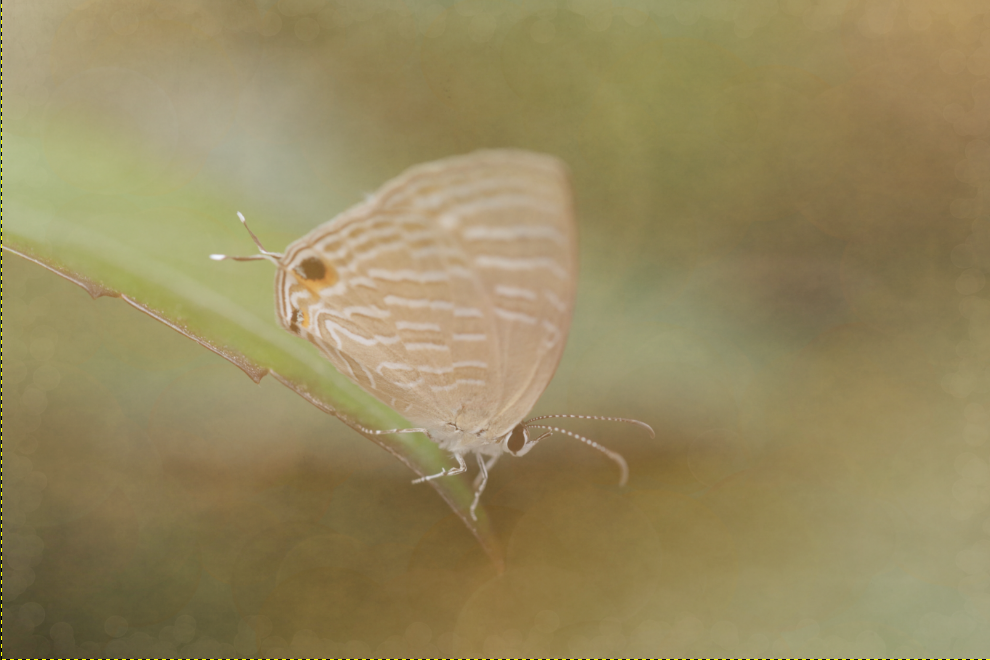
சமீபத்தில் நான் எடுத்த படத்தைக் கொண்டு இதை நான் உங்களுக்கு விளக்கலாம் என நினைக்கிறேன். இதோ நான் எடுத்த படம் ப்ராசெஸ்_க்கு முன்பும், பின்பும்.


1. முதலில் GIMP ஐ திறந்து கொள்ளுங்கள். File --> Open ல் சென்று தேவையான படத்தை தேர்வு செய்து,  பின்பு  Layer Palette (Ctrl - L) ல் Background Layer ஐ Duplicate செய்து கொள்ளவும்.

2. உங்களுக்கு தேவையான Texture ஐ இணையத்தில் இருந்து பதிவிறக்கம் செய்து கொண்டு அதை GIMP ல் புது layer (File  -- > Open as Layers) ஆக திறந்து கொள்ளவும். இங்கு நான்,  கீழே கொடுக்கப்பட்டுள்ள Texture ஐ உபயோகப்படுத்தி உள்ளேன்.


3. புதிதாக சேர்த்த Texture Layer, ஏற்கனவே உள்ள Layer களுக்கு இணையாக Scale(Tool Box ல் Scale toolன் உதவியுடன்) செய்து கொள்ளவும்.

4. பின்பு Layer Palette ல் Texture Layer ன் blending mode ஐ Screen க்கு மாற்றிக் கொள்ளவும். Opacity 50% ஆக முதலில் வைத்துக் கொள்ளவும். அதிலிருந்து உங்கள் ரசனைக்கு ஏற்ற படி மாற்றிக் கொள்ளலாம்.

இப்பொழுது Texture Layer ம் அதற்கு கீழ் உள்ள Layer ஐயும் சேர்த்து ஓர் படத்தைப்  பெற்றிருப்பீர்கள். இதில் பட்டாம்பூச்சியின் மேலும் Texture இருக்கும். இதை நீக்காவிட்டால் படம் அவ்வளவு தெளிவாக இருக்காது.


5. ஆகவே, அதைக் களைய Texture Layer ஐ Right Click செய்து Add Layer Mask என்பதை அழுத்தி Layer Mask ஐ இணையுங்கள்.


பின்பு Tool Box ல் Brush ஐ தேர்வு செய்து, color picker tool -ன் உதவியுடன் பட்டாம்பூச்சியின் மேல் உள்ள வண்ணத்தை தேர்வு செய்து Layer mask -ல் Brush செய்து விடுங்கள். இதனால் Texture -ன் வண்ணம் மாறாமல் அதன் texture மட்டும் நீங்கி தெளிவாக காட்சியளிக்கும்.

இதற்கு மேல் Split toning என்னும் முறையில் உங்களுக்கு பிடித்த வண்ணங்களை சேர்த்துக் கொள்ளலாம்.

Split toning ஐ GIMP அல்லது Darktable -ன் Color Correction மூலமாக செய்து கொள்ள முடியும்.

படம் அழகாக வருவதென்பது, நாம் தேர்வு செய்யும் Texture மற்றும் வண்ணங்களில் தான் உள்ளது. ஆகவே நம் subject ற்கு தகுந்தபடி இவ்விரண்டையும் தேர்வு செய்து கொள்ள வேண்டும்.

Pit வாசகர்களுக்கு இப்பதிவு உபயோகமாக இருந்திருக்கும் என நினைக்கிறன். உங்கள் கருத்துக்களைத்  தெரிவியுங்களேன்.
***

- வனிலா பாலாஜி

Thursday, May 28, 2015

இன்று புகைப்படக்கலையில் நாட்டமுள்ள கலைஞர்கள் அவர்களுடைய படங்களை ப்ராசஸ் செய்வதற்கு பெரும்பாலும் "Photoshop" மற்றும் "Adobe" - ன் தயாரிப்புகளையே பயன்படுத்துகின்றனர். இவ்வகையான மென்பொருட்களை பயன்படுத்துவதற்கு சிறு கட்டணத்தையும் "Adobe" வசூலிக்கிறது. சில காலம் முன்பு வரை, நாம் Photoshop மென்பொருளை வாங்க வேண்டுமென்றால், ஒரு முறை பணம் கொடுக்க வேண்டி இருந்தது. அப்படி ஒரு முறை கட்டணம் செலுத்தி வாங்கினால், அப்பொழுதைய "Photoshop" பதிப்பு முழுவதும் நம்முடையது என்று நாம் சொந்தம் கொண்டாடிக் கொள்ளலாம். ஆனால் அப்பதிப்பை நாம் நம்முடைய நண்பர்களிடம் பகிர்ந்து கொண்டால்,  அவர்களின்(Adobe-ன் ) கண்ணோட்டத்தில் அது Piracy(களவு). மேலும் சமீபகாலமாக அதே மென்பொருளின் புது புது வசதிகளை பயன்படுத்திக் கொள்வதற்கு ஏற்ப மாதாந்திர கட்டணம் வசூலிக்கப்படுகிறது. இவ்வகையான காரணங்களினால் சற்று வருத்தமடைந்து, வேறு மென்பொருட்களை தேடும் பொழுது கட்டற்ற மென்பொருட்களைப் பற்றித் தெரிந்து கொள்ளும் வாய்ப்பு என் கணவரின் மூலமாகக் கிடைத்தது. அவைகளை பயன்படுத்தும் வாய்ப்பு கிடைத்ததினால் இம்மாதிரியான வருத்தங்களை எல்லாம் தவிர்க்க முடிந்தது. அவரின் மூலமே விண்டோஸ் அல்லாத Operating System பற்றியும் தெரிந்து கொண்டேன்.

இனி புகைப்படக்கலையில் பயன்படுத்தும் மென்பொருட்களில் சிலவற்றைப் பார்ப்போம். இன்று கட்டற்ற மென்பொருட்களில் பலவற்றை புகைப்படக்கலைஞர்கள் பயன்படுத்தினாலும், மிகவும் முக்கியமானதாக 3 மென்பொருட்கள் கருதப்படுகிறது. அவை

1. GIMP

2. Darktable

3. Rawtherapee


1. GIMP


GIMP பற்றி அனைவரும் கேள்விபட்டிருப்பீர்கள். இது Photoshop வகையை சேர்ந்த மென்பொருள்.  Photoshop - ன் Layerகளில் வேலை செய்வதைப் போலவே இதிலும் செய்ய முடியும். மேலும்  FX Foundry மற்றும் G 'MIC போன்ற plugin தொகுப்புகளினால் நம்முடைய processing ஐ மேலும் மேம்படுத்திக்கொள்ள முடியும். மேலே குறிப்பிடப்பட்டுள்ள plugin தொகுப்புக்களை இணையத்தில் இருந்து இலவசமாக பதிவிறக்கம் செய்து கொள்ள முடியும். GIMP க்கு தேவையான plugin-களின் இணைய சுட்டிகளை இங்கு குறிப்பிடுகிறேன். பயன்படுத்திக் கொள்ளுங்களேன்.

FX Foundry  - http://sourceforge.net/projects/gimpfx-foundry/

G 'MIC - http://gmic.eu/gimp.shtml

மேலும் GIMP -க்கு தேவையான பல pluginகளை  http://registry.gimp.org/ லிருந்து பதிவிறக்கம் செய்து கொள்ளலாம்.

2. Darktable மற்றும் 3. Rawtherapee


Darktable என்பது Lightroom-க்கு இணையான மென்பொருள். GIMP ல் jpg வகையான படங்களை மட்டுமே process செய்ய முடியும். ஆனால் jpg மற்றும் Raw வகையினை சேர்ந்த படங்களை darktable மற்றும் Rawtherapee ஆகியவற்றில் Process செய்து கொள்ளலாம். Windows பயனாளர்களுக்கு Darktable பதிவு இதுவரை வெளியிடப்படவில்லை. ஆனால் Linux மற்றும் Mac பயனர்கள் இதை பயன்படுத்திக் கொள்ள முடியும்.

Photoshop - ல் இருக்கும் அனைத்து வசதிகளும்  இவ்வகையான மென்பொருட்களில் இல்லையென்றாலும், பெரும்பான்மையான வசதிகள் இவற்றில் இருக்கின்றன. இவற்றை எல்லாம் தவிர்த்து, இவ்வகையான மென்பொருட்களை யார் வேண்டுமானாலும், யாருக்கு வேண்டுமானாலும் கொடுத்து உதவலாம், எவ்வகையான கட்டுப்பாடும் இல்லாமல். மேலும் S/W எழுத தெரிந்தவர்கள் இவைகளை தங்கள் தேவைக்கு ஏற்றாற்போல் மாற்றி அமைக்கும் சுதந்திரமும் உண்டு. மாற்றி அமைத்தவற்றை தங்களின் நண்பர்களுடன் பகிர்ந்து கொள்வதற்கும் தடையில்லை. இம்மாதிரியான அம்சங்களே இம்மென்பொருட்களை உபயோகிக்கும் ஆர்வத்தை என்னுள் வளர்த்தது.

GIMP பற்றிய அடிப்படைப் பாடங்கள் ஏற்கனவே PIT தளத்தில் இருப்பதினால், முக்கியமான பாடங்களை மட்டும் அவ்வப்பொழுது தொடராக உங்களிடம் பகிர்ந்து கொள்ளலாம் என இருக்கிறேன். அடுத்த வாரத்தில் உங்களுடைய படங்களில் textureகளை எப்படி பயன்படுத்துவது என்பதைப் பற்றி பார்ப்போம்.
***

- வனிலா பாலாஜி

Friday, May 10, 2013

-->
அனைவருக்கும் வணக்கம். சென்றபதிவில் நண்பர் நித்தி ஆனந்த் அவர்கள் Photoshop - ல்வாட்டர்மார்க் தயாரிப்பது எப்படி என்பதை விளக்கி இருந்தார். அதையே GIMP மென்பொருளில் எப்படி தயாரிப்பது என்று பார்க்கலாம்.

-->
முதலில் GIMP திறந்து புதிதாக File ->New என்று கிளிக் செய்து 1000*1000 அளவில் 72 மற்றும் transparency -யாக புதிய Image -ஐ உருவாக்கி கொள்ளவும்.
New Image
-->
பின்பு உங்களுக்கு பிடித்தமான லோகோ-வை(நீங்களே டிசைன் செய்தது அல்லது இணையத்திலிருந்து பதிவிறக்கம் செய்தது) ஒரு layer - ஆக ஓபன் செய்து கொள்ளவும்.


அதில் உங்களுக்கு பிடித்தமான பெயர் (வாட்டர்மார்க்-இல் வர வேண்டுமென நினைக்கும்  பெயர்) type செய்து கொள்ளவும். பின்பு Crop Tool பயன் படுத்தி உங்களுக்கு வேண்டிய அளவுக்கு Crop செய்து கொள்ளவும்.


Cropping

-->
பின்பு அதை Save செய்யும் பொது உங்களுக்கு பிடித்தமான பெயர் கொடுத்து Extension .gbr என்று கொடுத்து, File Type -ஐ GIMP Brush என்று தேர்ந்தெடுக்கவும். அதை உங்களுக்கு பிடித்தமான இடத்தில் save செய்து கொள்ளவும். 
-->
Save செய்து கொண்ட Brush - ஐ File  Manager - ல் உங்களது Gimp directory - ல் இருக்கும் brushes என்ற directory - ல் save செய்து கொள்ளவும்.
-->
நான் என்னுடைய brush - ஐ முதலில் desktop - ல் save செய்து கொண்டுள்ளேன். இதை நீங்கள் back - Up ஆக வேறு எதிலாவது Save செய்து கொள்ளலாம்.

 பின்பு புதிதாக GIMP திறந்து கொண்டு உங்கள் படத்தை Open செய்து அதில் ஒரு புது Layer - ஐ உருவாக்கி கொண்டு Brush tool - ஐ தேர்வு செய்து, பின்னர் Brush List - ல் நீங்கள் புதிதாக உருவாக்கிய Brush தேர்வு செய்து உங்களுடைய படத்தில் உங்களுக்கு பிடித்தமான இடத்தில் வாட்டர்மார்க் வைத்து கொள்ளலாம்.
New Layer
Brush List


புதிய layer opacity -ஐ குறைத்தோ  அல்லது அதே அளவில் வைத்தோ நீங்கள் உங்கள் வாட்டர்மார்க்-ஐ உபயோகித்துக்கொள்ளலாம்.
New layer Opacity
***
Post by
வனிலா பாலாஜி

Monday, October 15, 2012

பிட் அன்பர்களுக்கு வணக்கம்,

பொதுவாக நாம் எடுக்கும் புகைப்படங்களில் நமது ஞாபகத்திற்காக தேதி மற்றும் ஆண்டினை படத்தில் தெரியுமாறு கேமராவில் செட் செய்திருப்போம். அவ்வாறாக செட் செய்யப்பட்டு எடுக்கும் படங்களில் Date Stamp விழுந்திருக்கும். சிலவேளைகளில் இதனை நாம் யாருக்காவதோ அல்லது இணையத்திலோ பகிரும்போது இந்த Date Stamp நீக்கிவிட்டு பகிர்ந்தால் நன்றாக இருக்குமோ என நினைக்கும் அன்பர்களுக்காக இக்கட்டுரையை சமர்பிக்கிறேன்.

 பொதுவாக போட்டோஷாப் பயனாளர்களாக இருந்தால் இந்த Date Stamp ஐ பலவகைகளில் நீக்கலாம்(content-aware fill,Spot healing brush,patch tool,clonning tool etc). அதேபோலவே கிம்ப் பயனாளர்களும் Resynthesizer என்ற ஒரு இலவச நீட்சி மூலமாக நீக்கலாம். இந்த நீட்சியைப்பற்றி பிட் தளத்தில் ஏற்கனவே இந்த பதிவில் திரு.ஆனந்த் வினாயகம் குறிப்பிட்டுள்ளனர்.

Resynthesizer என்ற நீட்சியை இங்கிருந்து தரவிறக்கிக்கொள்ளவும். பின்னர் ஏதாவது ஒரு compression tool கொண்டு இதனை extract செய்து கொள்ளவும். extract செய்யப்பட்ட போல்டரில் lib மற்றும் share என இரு போல்டர்கள் இருக்கும். இதில் lib என்ற போல்டரில் இருக்கும் Resynth.exe பைலை காப்பி செய்து கொள்ளவும். இனி உங்களது கிம்ப் இன்ஸ்டாலேஷன் போல்டருக்கு செல்லவும். C:\Program Files\GIMP 2\lib\gimp\2.0\pulg-ins சென்று காப்பி செய்த Resynth.exe யை பேஸ்ட் செய்திடவும்.

இப்போது மீண்டும் நீங்கள் பதிவிறக்கம் செய்து பின்னர் extract செய்யப்பட்ட போல்டரில் இருக்கும் share போல்டரில் இருக்கும் smart-enlarge.scm, smart-remove.scm இரண்டு ஸ்கிரிப்ட் பைல்களையும் காப்பி செய்து C:\Program Files\GIMP 2\share\gimp\2.0\scripts இல் பேஸ்ட் செய்துகொள்ளவும்.

அவ்வளவுதான் Resynthesizer என்ற நீட்சியை நாம் கிம்பில் பதிந்துவிட்டோம்.

இனி, தேதி நீக்கப்படவேண்டிய படத்தை கிம்பில் திறந்துகொள்ளவும். ஏதாவது ஒரு செலக்ஷன் டூலைக்கொண்டு உங்களது தேதியை தேர்வு செய்துகொள்ளவும்.

இப்போது Fliter>Enhance> சென்று Heal Selection ஐ தேர்வு செய்யவும்.இப்போது தோன்றும் விண்டோவில் Default value ஆக 50 இருக்கும் இந்த மதிப்பு உங்களது புகைபடத்தின் தன்மையை வைத்து கொடுக்கப்படவேண்டியதாகும்.

ஆகவே முதலில் 50 இல் முயற்சி செய்யவும் ரிசல்ட் திருப்திகரமாக இருந்தால் அப்படியே விட்டுவிடவும். இல்லையென்றால் அதிகபடியான மதிப்பு கொடுத்து முயற்சிக்கவும். அவ்வளவுதான் உங்களது தேதி நீக்கப்பட்டிருப்பதை காணலாம்.

குறிப்பு : என்னுடைய சில நண்பர்கள் இந்த நீட்சி கிம்பில் (GIMP 2.8 on windows 7 64bit edition) திறக்கவில்லை என்று கூறினார்கள்.காரணம் நீங்கள் கிம்பை உங்களது கணினியில் நிறுவும்போது custom installation அல்லது Full installation முறையில் Python Scripting,Support for old plug-ins ஆகியவற்றை தேர்வு செய்திருந்திருந்தால் மட்டுமே இந்த நீட்சியானது வேலைசெய்யும் என்பது குறிப்பிடத்தக்கது.


-நித்தி ஆனந்த்

Saturday, August 4, 2012

ஷார்ப்பா இருக்கு கத்துக்கணும் பகுதி 1 இங்கே.பார்த்து இருப்பீர்கள் 
இந்த பதிவில்  Manny Librodo  என்ற  கலைஞரின் ஒரு மெருகேற்றும் முறையை பார்க்கலாம்.மிக எளிதான் முறை, அழகான படம்


 படத்தை கிம்பில் திறந்து பின்ண்ணி லேயரை நகலெடுத்துக் கொள்ளுங்கள். 


 Filters->Enhance->Unsharp Mask தெரிவு செய்து


 Radius = 40, Amount = 0.18 Threshold= 0 என்ற அளவை பயன்படுத்துங்கள்.


 மீன்டும் ஒரு முறை Filters->Enhance->Unsharp Mask தெரிவு செய்யுங்கள். ஆனால் இந்த முறை Radius = 0.3 Amount =1.5 Threshold = 0 என்ற அளவை உபயோகிங்கள்.


 லேயர் மோட் Darken Only என்ற்ய் மாற்றுங்கள். படம் நன்றாக மெருகேறி இருப்பதை காணலாம்.


 அடுத்து இந்த லேயரை ஒரு நகலஎடுத்துக் கொள்ளுங்கள்.


 மீண்டும் ஒரு முறை Filters->Enhance->Unsharp Mask தெரிவு செய்து போன் முறை பயன் படுத்திய அதே அளவான Radius=0.3 Amount = 1.5 Threshold = 0 பயன்படுத்துங்கள்.


 இனி இந்த லேயரின் மோட் Lighten Only, என்று மாற்றுங்கள்


. இந்த லேயரின் Opacity 50% என்று குறையுங்கள். படம் அழகாக மெருகேறும்.


 உபயோகித்துப் பார்த்து உங்களின் மெருகேறிய படத்தை பின்னூட்டத்தில் தெரியத்தாருங்கள்.

Saturday, July 28, 2012

Instagram மாதிரி படங்களை கிம்பில் செய்வது பற்றி இங்கே.

**


 1) படத்தை கிம்பில் திறந்து லேயரை நகலெடுத்துக் கொள்ளுங்கள்


 2) முன்ணணி வண்ணமாக R=240 G=215 B=165 தெரிவு செய்துக்கொள்ளுங்கள்


 3) ஒரு புதிய லேயரை உருவாக்கி அதை முன்ணணி வண்ணத்தால் நிரப்புங்கள்


 4) Layer Mode - Multiply என்று மாற்றுங்கள்


5) அடுத்து Colors-;Levels தெரிவு செய்து


அதில் Channel-Red தெரிவு செய்யுங்கள்


 6) Output Levels இடது முக்கோணத்தை வலது பக்கமாய் இழுங்கள். பட்த்தில் சிவப்பு வண்ணம் அதிகரிக்கும்


 7) அதே Channel-Green , Channel-Blue போல வ்ண்ணத்தையும் அதிகரியுங்கள். உங்களின் இரசனைக்கு ஏற்றவாறு மாற்றுங்கள்


. இதில் மேலும் மெருகேற்ற சில வழிகள்


  • . Layer Mode மாற்றிப் பாருங்கள்.

  •  Opacity மாற்றிப்  பாருங்கள்  
  • அல்லது உங்களின் விருப்பமான வண்ணத்தை முன்ணணி வண்ணமாக மாற்றிக் கொள்ளுங்கள். 
  •  வினியட் சேர்த்துக் கொள்ளுங்கள்.

Friday, July 27, 2012

நீல வானம் பற்றி பல முறை ஏற்கனவே பார்த்து இருக்கிறோம். இங்கே இன்னும் ஒரு முறை.
***

** படத்தை கிம்பில் திறவுங்கள்.

இரண்டு லேயர் நகல் எடுத்துக்கொள்ளுங்கள். மொத்தம் மூன்று லேயர்கள் இருக்கும் இப்போது.


மேல் லேயரை கருப்பு-வெள்ளைக்கு மாற்றுங்கள்,.


இனி லேயர் Mode, Grain Extract என்று மாற்றுங்கள்.
இந்த லேயரை கீழே இருக்கும் லேயரை இணைத்து விடுங்கள். இனி இரண்டு லேயர்கள் மட்டுமே இருக்கும்.
இனி மேல் லேயரின் Mode Grain Merge என்று மாற்றி விடுங்கள். லேயர் Opacity வேண்டுமானல் உங்களின் விருப்பதற்குஏற்ப மாற்றிக் கொள்ளுங்கள்.
 
© 2012. Design by Main-Blogger - Blogger Template and Blogging Stuff